Aperçu
PivoHub offre une prise en charge intégrée de la numérisation de codes-barres dans de nombreux modules et interfaces clés, simplifiant considérablement le temps nécessaire pour localiser un produit dans des catalogues ou des inventaires volumineux. Que ce soit pour vérifier le stock, créer une commande ou mettre à jour des prix — une numérisation remplace la recherche manuelle en quelques secondes.
Au-delà du gain de temps pour votre propre équipe, la numérisation de codes-barres dans PivoHub est une fonctionnalité partagée. Plus les produits de votre catalogue sont associés à leurs codes UPC ou EAN, plus la numérisation devient utile pour chaque partenaire et acheteur connecté à la plateforme. Investir dans la couverture des codes-barres, c'est investir dans l'efficacité de tout votre réseau.
PivoHub prend en charge deux formes de numérisation :
- Numérisation par caméra à l'aide de la caméra intégrée de votre appareil ou d'une webcam externe
- Numérisation matérielle par laser à l'aide d'un lecteur de codes-barres dédié
Où l'utiliser
L'icône à rechercher :
Les modules suivants prennent en charge la numérisation de codes-barres :
- Place de marché vendeur : L'expérience d'achat visuelle peut filtrer les produits correspondant à un code numérisé. Ajoutez rapidement ces produits au panier.
- Formulaire de commande : Le formulaire de commande avancé associe les formats de produits pour accélérer l'ajout de nouveaux produits à une commande, ou pour traiter un retour.
- Liste d'inventaire : Associez tous les formats de produits et les formats de distribution correspondant au code numérisé. Isolez rapidement les entrées d'inventaire pertinentes pour maintenir le stock correspondant.
- Liste de produits du producteur : Accédez directement au bon produit pour consulter sa description ou ajouter un nouveau format de distribution.
- Prix et disponibilité : Isolez les règles de visibilité et de tarification pour un produit particulier.
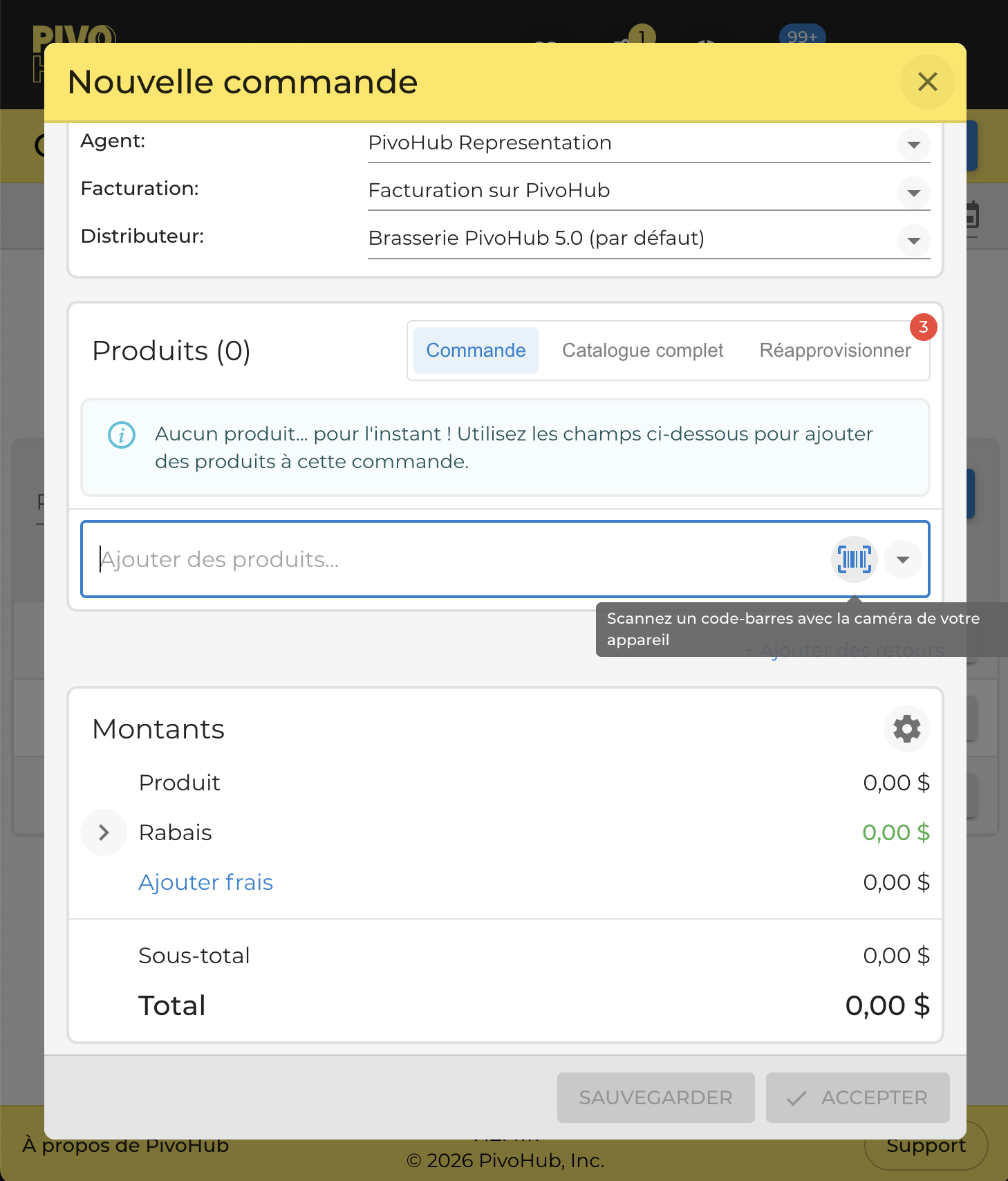
Numériser pour remplir un champ de formulaire
Dans les modules ci-dessus, tout champ de saisie affichant l'icône de codes-barres accepte également la saisie par numérisation. Lors d'un flux de création ou de modification, numériser directement dans un champ permet de gagner du temps lors de la saisie de nouveaux codes produits, sans avoir à basculer entre la caméra et le clavier.
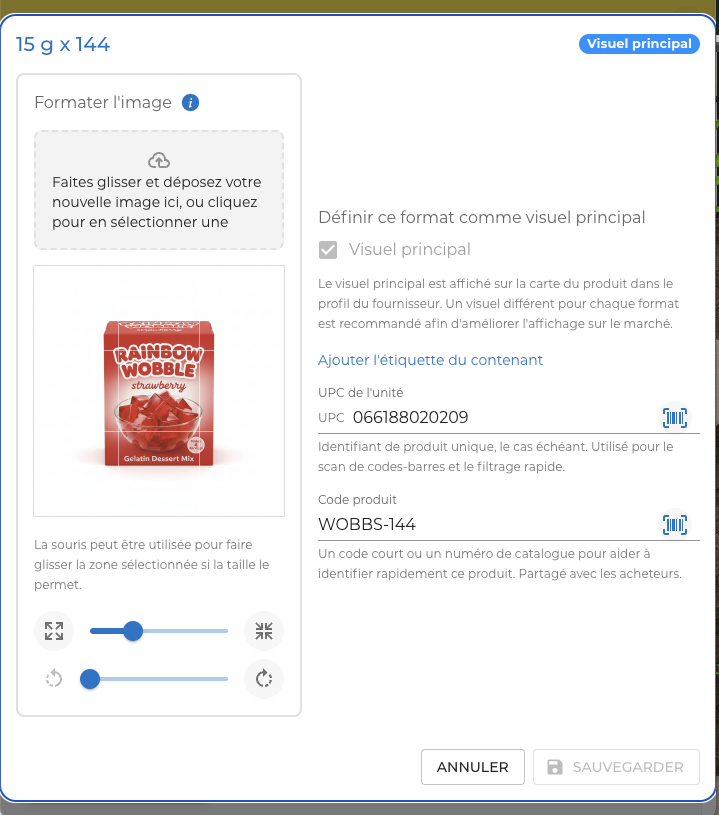
Comment fonctionne la numérisation
Numérisation par caméra
PivoHub exploite les dernières capacités du navigateur pour utiliser directement votre caméra afin de capturer un code-barres. Toute caméra prise en charge par votre navigateur peut être utilisée. Le processus est simple : pointez la caméra, avec un éclairage suffisant, vers un code-barres et il sera détecté automatiquement. L'action effectuée après la détection dépend du module utilisé.
Pour lancer une numérisation, vous aurez besoin de :
- Être dans un module avec prise en charge de la numérisation de codes-barres. Cela est indiqué par la présence de l'icône suivante.
- Avoir une caméra accessible sur votre téléphone ou votre ordinateur
- Avoir un code-barres à portée de main, avec un éclairage suffisamment lumineux pour que la caméra capte les fins détails de ses lignes
- Un ensemble de produits bien associés qui ont des identifiants uniques tels que UPC ou EAN.
Commandes du numériseur
Lors d'une numérisation, un ensemble d'actions supplémentaires peut être disponible dans la vue de la caméra. Deux commandes méritent d'être connues :
Image miroir : Si vous numérisez avec une webcam (telle qu'une caméra intégrée à un ordinateur portable), l'aperçu peut apparaître inversé horizontalement, ce qui rend le pointage vers un code-barres contre-intuitif puisque tous les mouvements physiques sont inversés. Un bouton d'inversion est disponible pour rétablir l'orientation naturelle. Cela n'affecte pas la précision de la numérisation — uniquement l'orientation de l'aperçu.
Mode de numérisation en continu : Disponible dans les modules d'inventaire et de produits distributeur, le mode continu maintient la caméra active après une numérisation réussie plutôt que de la fermer. Chaque code-barres détecté est enregistré et comptabilisé, vous permettant de passer rapidement d'un produit à l'autre sans rouvrir le numériseur entre chaque scan. Cela est particulièrement utile lors d'un dénombrement physique ou d'une vérification du stock sur une tablette. Appuyez sur le bouton de fermeture lorsque vous avez terminé pour voir la liste complète des codes capturés.
Utilisation d'un lecteur de codes-barres dédié
PivoHub prend en charge la numérisation matérielle par laser de codes-barres. Les appareils pris en charge dépendent de leur interaction avec le navigateur Web où PivoHub est en cours d'exécution. À titre d'exemple, le Honeywell CT45P fonctionne sans aucune configuration particulière.
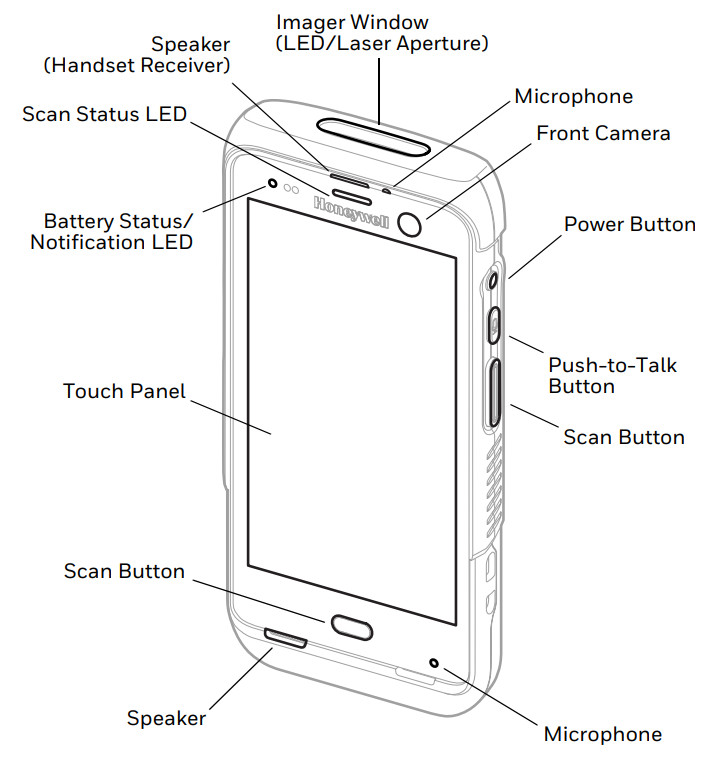
Avec l'appareil Honeywell, ou un appareil similaire, vous n'avez pas besoin d'activer la caméra mentionnée ci-dessus. Sur toute page où l'icône de codes-barres est présente, utilisez simplement le lecteur matériel — généralement le bouton dédié sur le côté de l'appareil. Toute numérisation effectuée sur une telle page sera traitée comme un code-barres capturé avec succès. L'action effectuée après une numérisation dépend du module ou de la page ouverte, voir ci-dessus.
Lors de sessions de tests pratiques, nous avons observé des numérisations très performantes à l'aide du bouton matériel et du lecteur laser. Puisque cela évite d'activer la caméra de l'appareil ou le clavier virtuel, il s'agit d'un moyen efficace d'exécuter de nombreuses opérations répétées dans l'interface PivoHub.
Plusieurs cibles de numérisation sur la même page
Si une page affiche plus d'une icône de codes-barres, les numérisations matérielles sont acheminées vers la première. Étant donné que le lecteur colle directement sans sélection explicite de la part de l'utilisateur, PivoHub n'a aucun moyen de savoir quel champ était visé. Dans ces situations, utilisez plutôt le numériseur par caméra pour cibler le champ souhaité, ou saisissez le code manuellement, ou utilisez les autres filtres complémentaires disponibles.
Association de vos produits
La fonctionnalité de numérisation n'est efficace qu'en fonction de la qualité des données de codes-barres qui la sous-tendent. Prendre le temps d'associer vos produits à leurs codes-barres bénéficie à la fois à votre entreprise et à vos partenaires connectés — et tous les acheteurs peuvent magasiner avec un lecteur de codes-barres pour récupérer rapidement un format de produit dans leur place de marché, sans avoir besoin d'une autorisation spéciale.
Les modules suivants incluent un mode d'association dédié pour vous aider à capturer des codes-barres et à les attribuer aux formats de produits :
- Liste de produits
- Liste d'inventaire
Codes-barres d'unité vs codes-barres d'emballage
Dans certains cas, le produit non emballé a un code-barres, mais l'emballage de vente dans lequel il est vendu en a également un. PivoHub prend en charge et encourage la capture des deux. L'UPC d'emballage doit être assigné à la valeur du code-barres sur l'emballage de vente, et l'UPC d'unité doit recevoir la valeur du code-barres correspondant au produit non emballé. UPC ou EAN sont pris en charge.
Lors de la numérisation, tant que les données sont fournies, nous associerons soit l'UPC d'unité, soit l'UPC d'emballage. Il peut y avoir des avantages à numériser le produit non emballé, car cela peut révéler d'autres formats de distribution pertinents pour votre processus.
Capture de codes-barres non associés à la volée
Lorsqu'une numérisation (ou un UPC saisi manuellement) ne correspond à aucun produit connu, PivoHub ne retourne pas simplement un résultat vide. Au lieu de cela, une alerte d'attribution apparaît, vous offrant la possibilité d'associer ce code-barres à un format de produit existant sur le champ. Cela transforme une impasse en une étape de saisie de données, et chaque code-barres capturé de cette façon améliore la couverture pour toutes les numérisations futures.
Notez que saisir manuellement un UPC dans un champ de recherche pris en charge déclenche le même flux d'attribution — un lecteur par caméra ou matériel n'est pas requis. Cela facilite la capture de codes-barres même lorsque la numérisation n'est pas pratique, par exemple lors de la saisie de données à un bureau à partir d'une liste imprimée.
Formats de codes pris en charge
UPC-A et UPC-E (format compact pour les petits emballages), ainsi que EAN-13 et EAN-8, sont les formats principaux, couvrant la grande majorité des codes imprimés sur les unités individuelles de produits.
Pour l'emballage extérieur et les caisses — les boîtes en carton ondulé et les unités d'expédition couramment manipulées dans un contexte de distribution — les codes GTIN-14 (numéro d'article commercial mondial) et ITF-14 sont également reconnus. Numériser un code de caisse est souvent plus rapide que de localiser l'unité individuelle lors de la réception ou de l'audit du stock.
Code 128 et Code 39 sont pris en charge pour les codes alphanumériques, qui apparaissent fréquemment sur les étiquettes d'expédition, les documents logistiques et les étiquettes générées en interne.
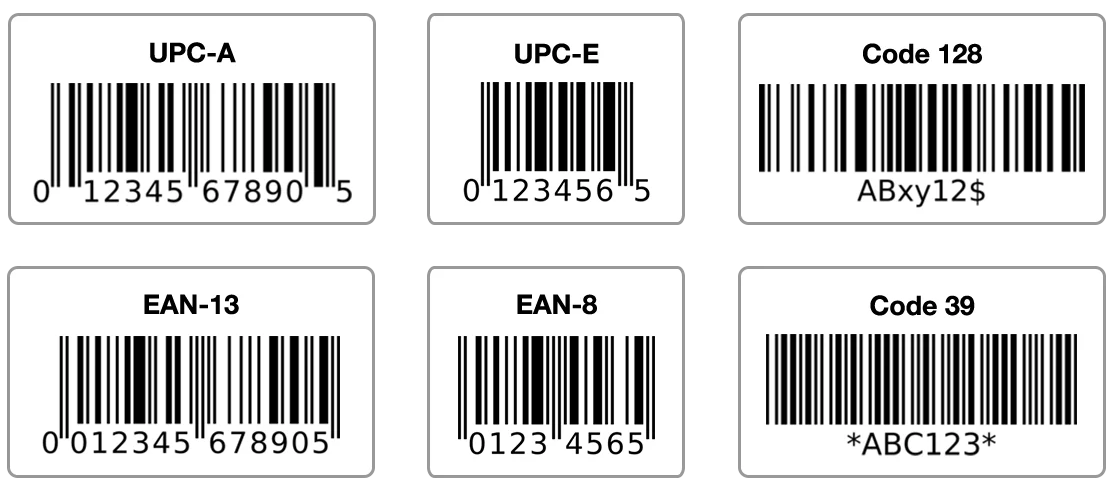
Les codes QR simples sont reconnus comme une valeur en texte brut. Les codes QR contenant une adresse de site Web sont ignorés, car ils ne sont pas des identifiants de produits.
Pour les formats qui encodent plusieurs champs de données dans un seul code — tels que ceux contenant un numéro de lot, une date d'expiration ou un numéro de série en plus de l'identifiant du produit — contactez-nous pour discuter de la prise en charge de votre cas d'utilisation.
Dépannage
J'ai du mal à obtenir une bonne numérisation.
Si l'éclairage est insuffisant ou que la qualité de la caméra est faible, il peut être plus difficile d'obtenir une lecture de qualité du code-barres. Certains matériaux de produits, comme l'aluminium, peuvent causer des reflets qui compliquent le processus de numérisation.
Le code-barres est numérisé correctement, mais je n'obtiens pas le format de produit souhaité.
Pour que l'ensemble du processus soit réussi, les produits concernés dans la base de données PivoHub doivent avoir été associés à leurs codes UPC ou EAN. Consultez la section Association de vos produits pour plus d'informations. Si vous n'êtes pas le propriétaire des produits, vous devrez peut-être contacter votre partenaire pour vous assurer que les produits sont à jour.
Je ne vois pas l'icône de codes-barres dans les modules mentionnés.
Pour les vendeurs, le lecteur de codes-barres est une fonctionnalité optionnelle. Si vous souhaitez l'activer, contactez votre gestionnaire de compte PivoHub.
Cet article a-t-il été utile ?
C'est super !
Merci pour votre commentaire
Désolé ! Nous n'avons pas pu vous être utile
Merci pour votre commentaire
Commentaires envoyés
Nous apprécions vos efforts et nous allons corriger l'article