Le check-in géolocalisé est l'une des fonctionnalités phares du module Expert des Ventes. Il permet à vos représentants de terrain d'enregistrer leurs visites directement depuis le point de vente, en géolocalisation, et de créer des commandes, notes et tâches rattachées à cette visite.
Accéder au check-in
1. Ouvrez PivoHub depuis votre appareil mobile (ou navigateur).
2. Dans le menu principal, accédez à la section Visites / Enregistrement.
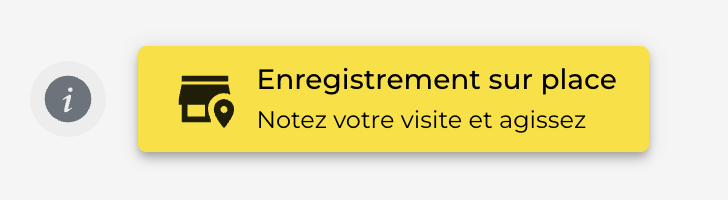
3. PivoHub suggère automatiquement les points de vente proches de votre position actuelle.
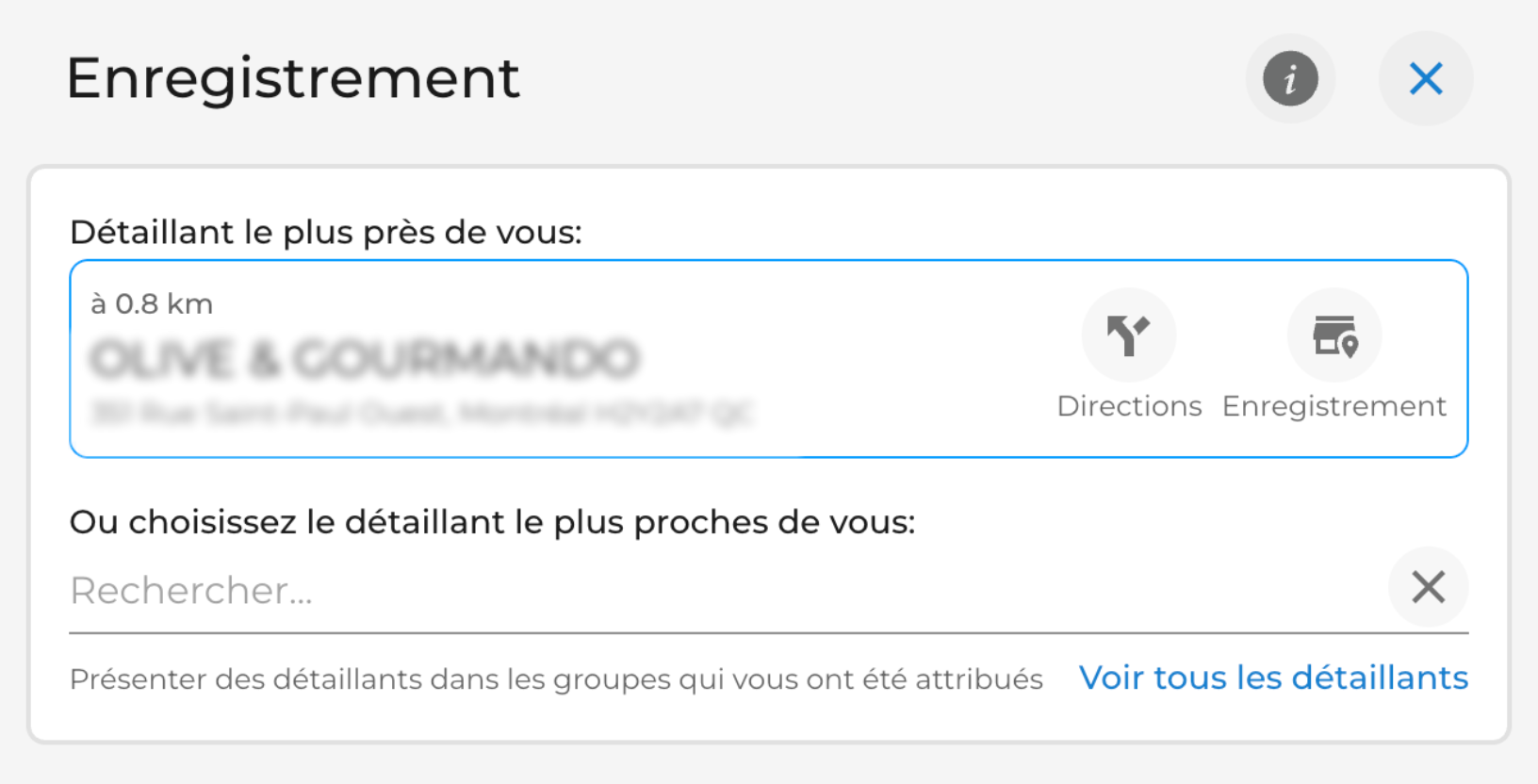
4. Sélectionnez le client que vous visitez et appuyez sur Enregistrer.
Ce que vous pouvez faire pendant un check-in
Une fois le check-in démarré, vous avez accès à un menu d'actions rapides :
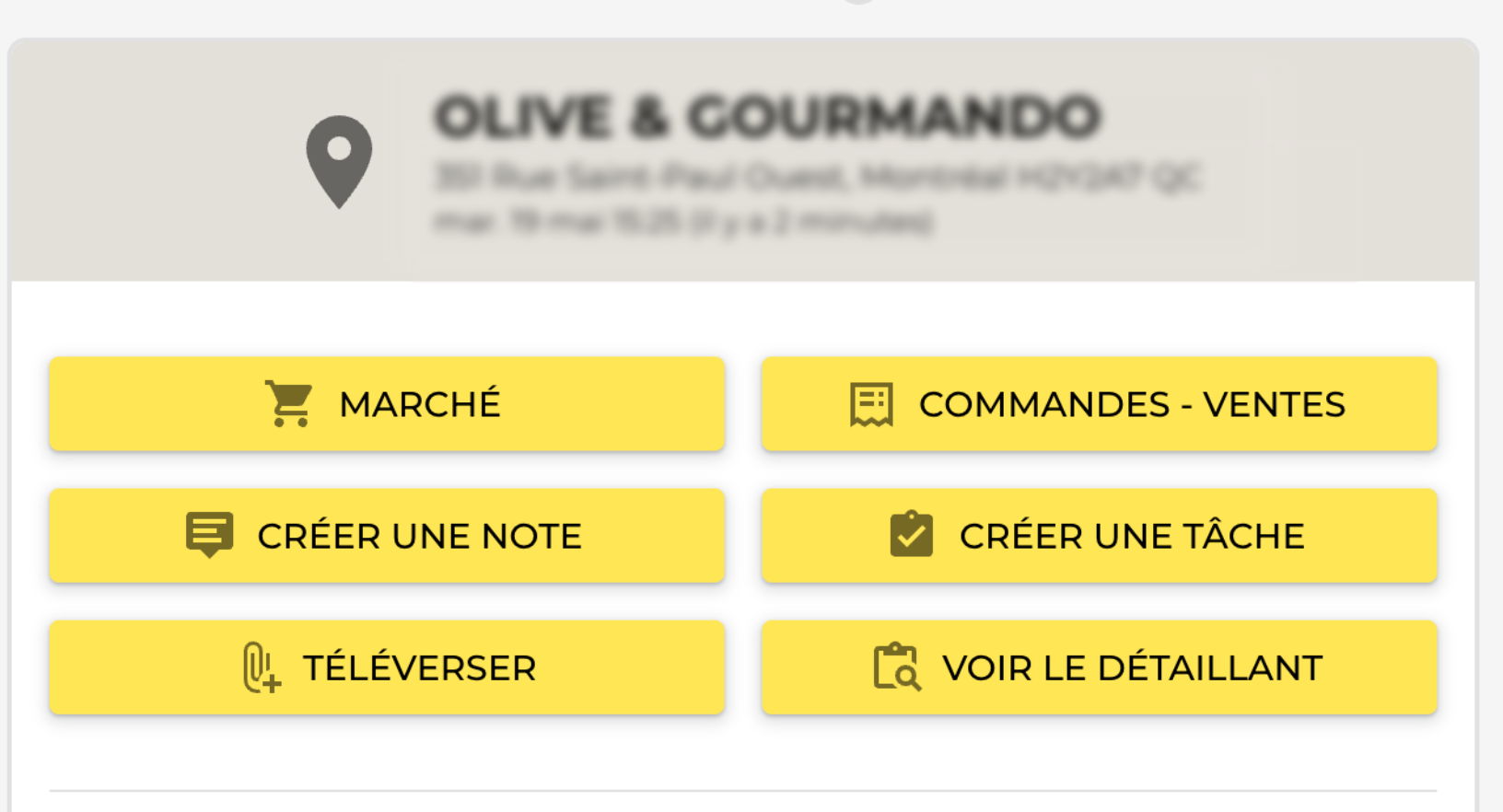
Au moment du check-in, PivoHub affiche également les tâches préexistantes pour ce client, afin que le représentant puisse les compléter pendant la visite.
Les boutons verts indiquent les actions déjà posées lors de cette visite (ex. une commande créée, une note ajoutée).
Terminer le check-in
Une fois la visite terminée, appuyez sur Terminer la visite.
La visite est enregistrée avec : date et heure, nom du représentant, point de vente visité, distance mesurée, toutes les actions effectuées.
Ces données sont visibles dans le Journal d'activité (admin) et téléchargeables via le Rapport d'enregistrement.
Configurer la liste de contrôle de visite
Votre administrateur peut configurer une liste de contrôle (checklist) par groupe de clients. Les représentants complètent cette liste pendant chaque visite. Voir l'article : Configurer une liste de contrôle pour les visites terrain.
Cet article a-t-il été utile ?
C'est super !
Merci pour votre commentaire
Désolé ! Nous n'avons pas pu vous être utile
Merci pour votre commentaire
Commentaires envoyés
Nous apprécions vos efforts et nous allons corriger l'article