Voici comment téléverser des preuves de livraison dans chacune des commandes:
Module Commandes - Ventes:
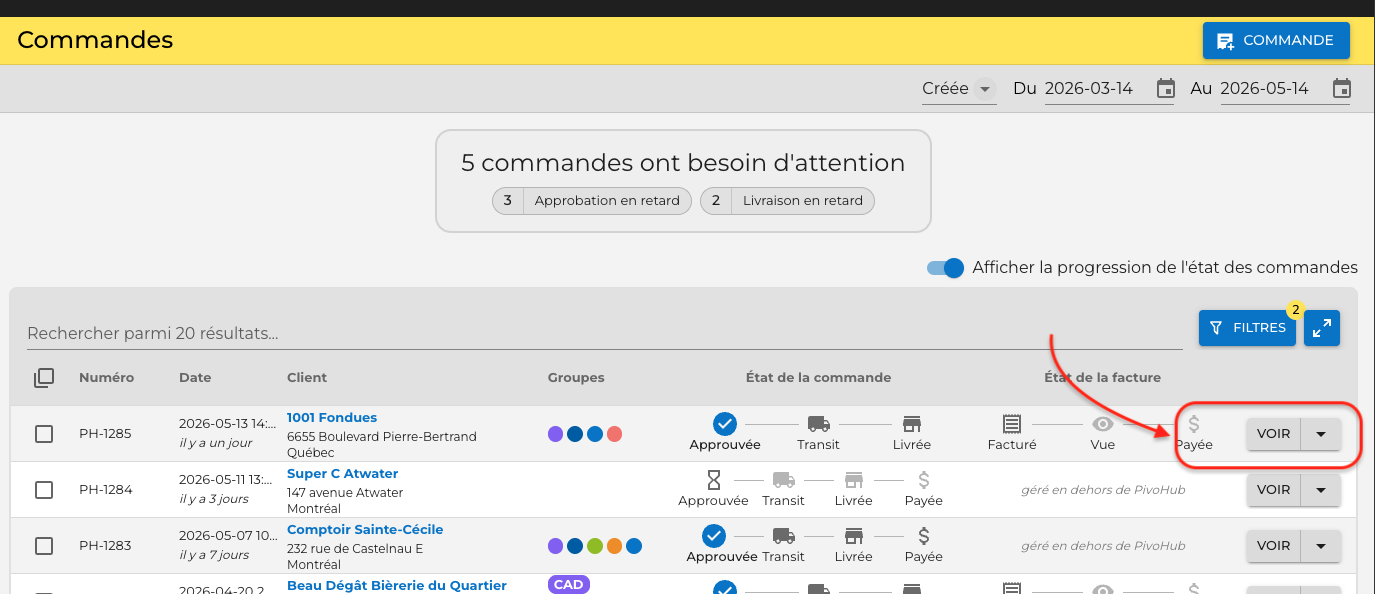
01 Ouvrir les détails d'une commande de vente Cliquez sur le bouton "Voir" pour ouvrir les détails d'une commande de vente dans PivoHub.
02 Accéder à la section Documents Sélectionnez l'onglet "Documents" dans la commande de vente pour afficher tous les fichiers et pièces jointes associés à la commande.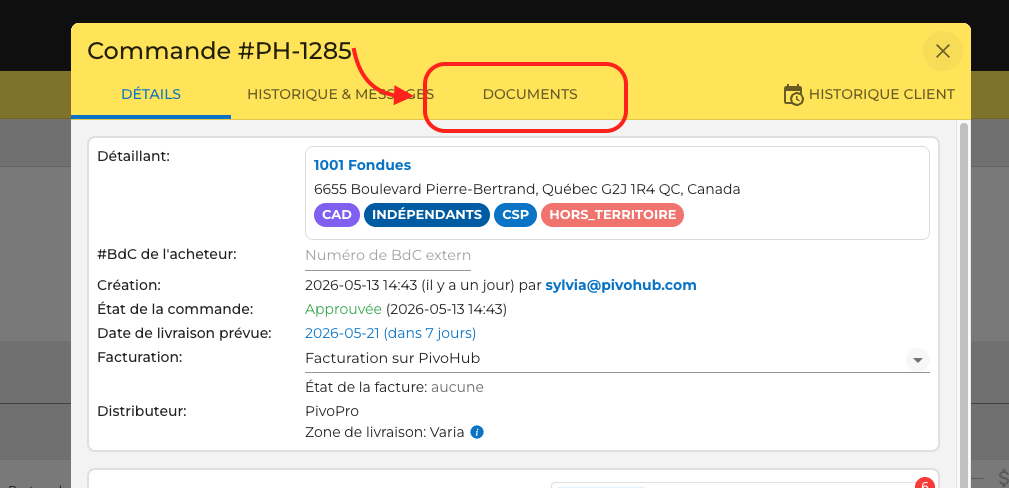
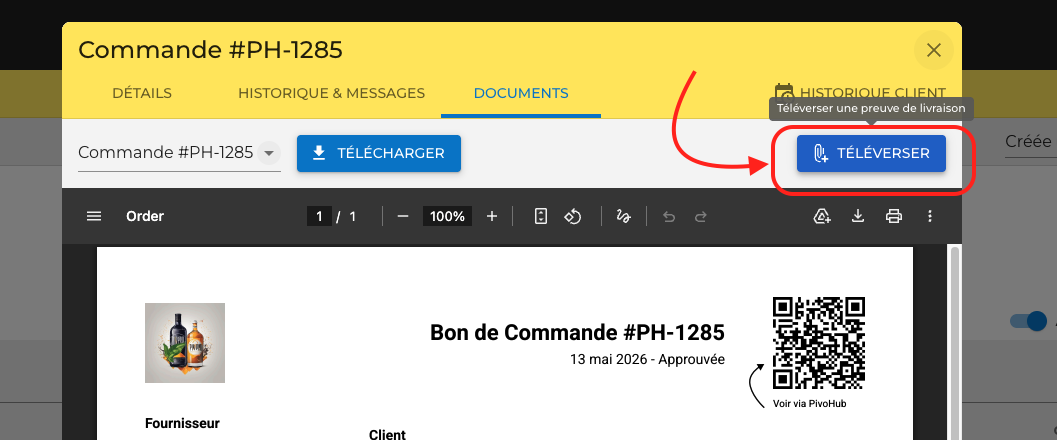
03 Téléverser un document Cliquez sur le bouton "Téléverser" pour ajouter de nouveaux documents à la commande de vente, en vous assurant que tous les fichiers pertinents sont stockés de manière sécurisée et accessibles.
Types de documents acceptés: photos ou .pdf
Module Commandes - Distribution:
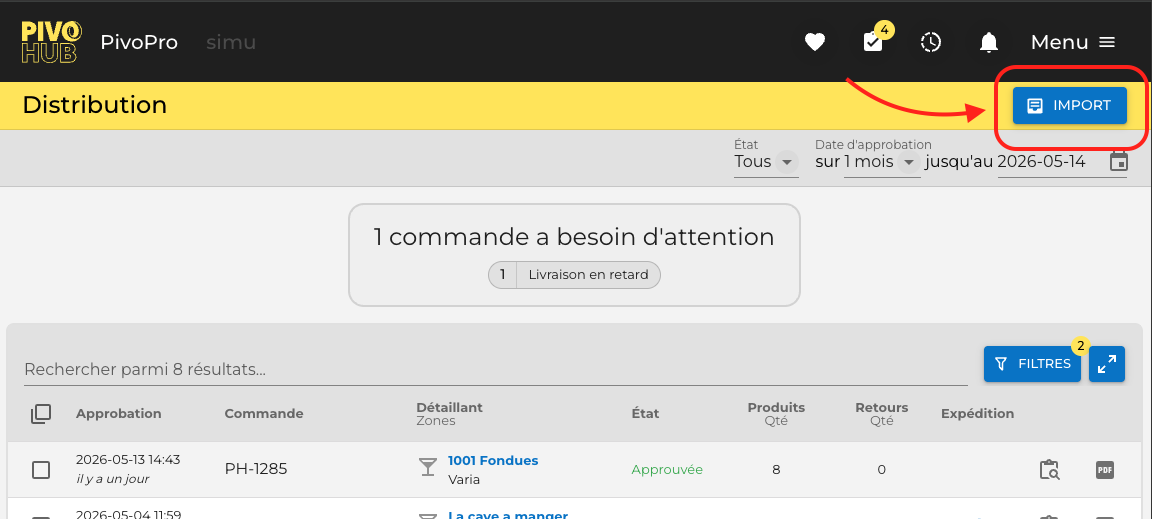
01 Accéder aux commandes de distribution Sélectionnez Commandes - Distribution dans le menu.
02 Lancer le téléversement du PDF Cliquez sur IMPORT pour téléverser un fichier PDF de livraison. Ce fichier peut contenir plus qu'une preuve de livraison.
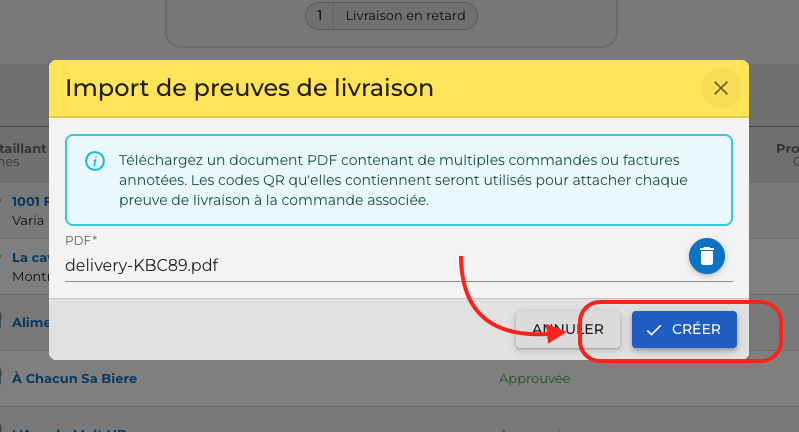
03 Importer le fichier contenant les preuves de livraison. Une fois le fichier sélectionné, cliquez sur Créer pour démarrer le téléversement.
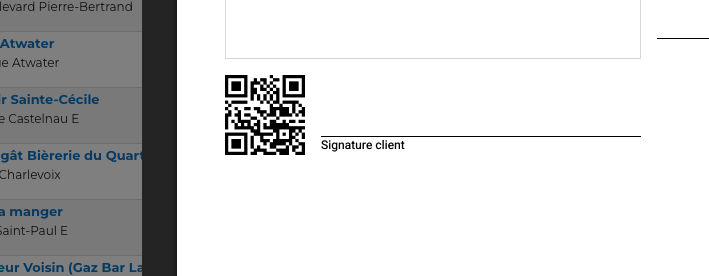
04 PivoHub s'occupe du reste. Grâce au code QR dans le bas de chaque document, le système reconnait la commande et y associera la bonne preuve de livraison.
Cet article a-t-il été utile ?
C'est super !
Merci pour votre commentaire
Désolé ! Nous n'avons pas pu vous être utile
Merci pour votre commentaire
Commentaires envoyés
Nous apprécions vos efforts et nous allons corriger l'article