Ce guide vous accompagne pas à pas dans la configuration et l’utilisation de l’intégration entre PivoHub et votre système comptable. Suivez les étapes dans l’ordre pour une mise en place réussie.
1. Connexion et création de l’intégration
1.1 Accéder aux intégrations
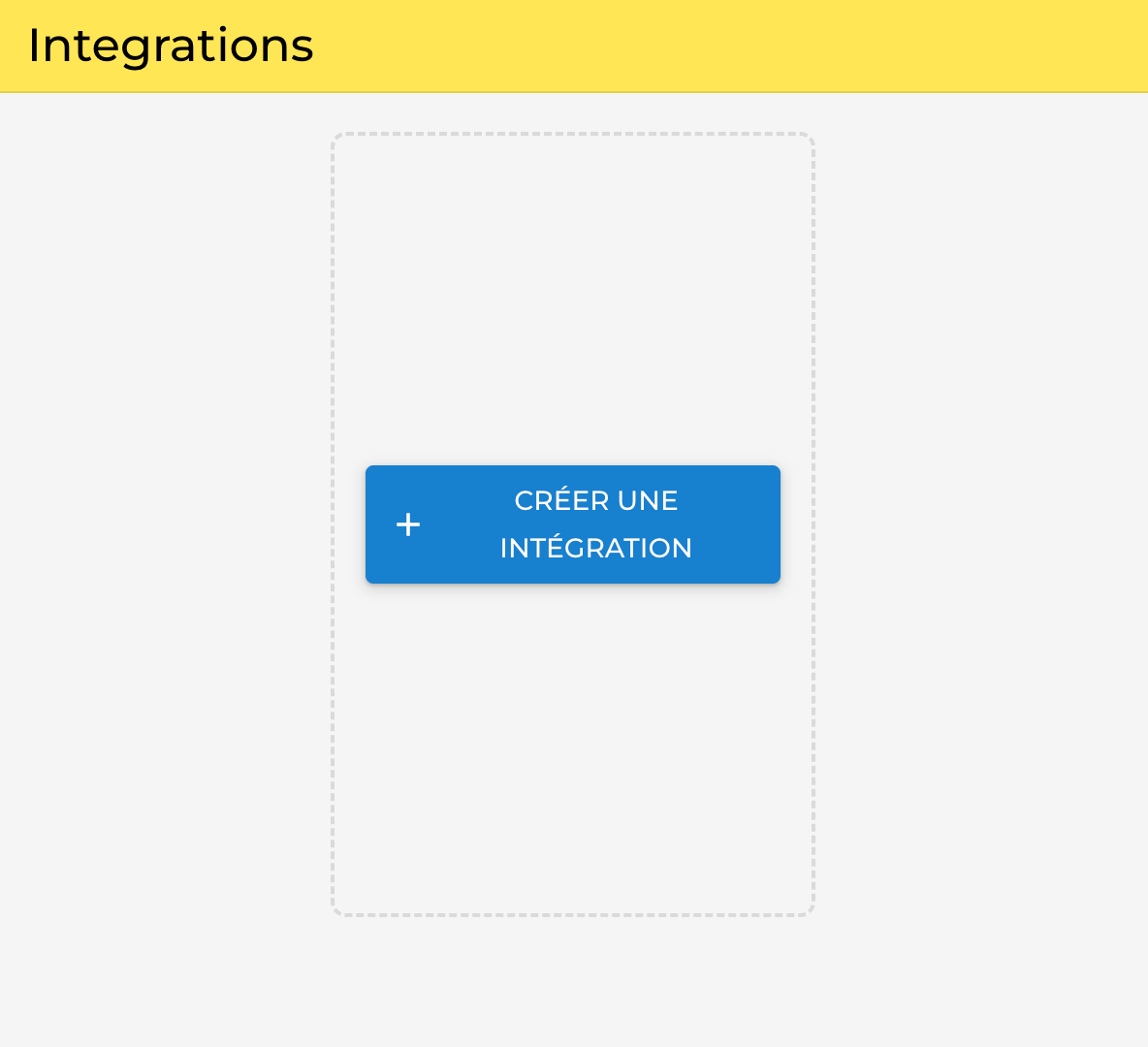
Dans PivoHub, cliquez sur Menu, puis sélectionnez Intégrations.
Cliquez sur + Créer une Intégration.
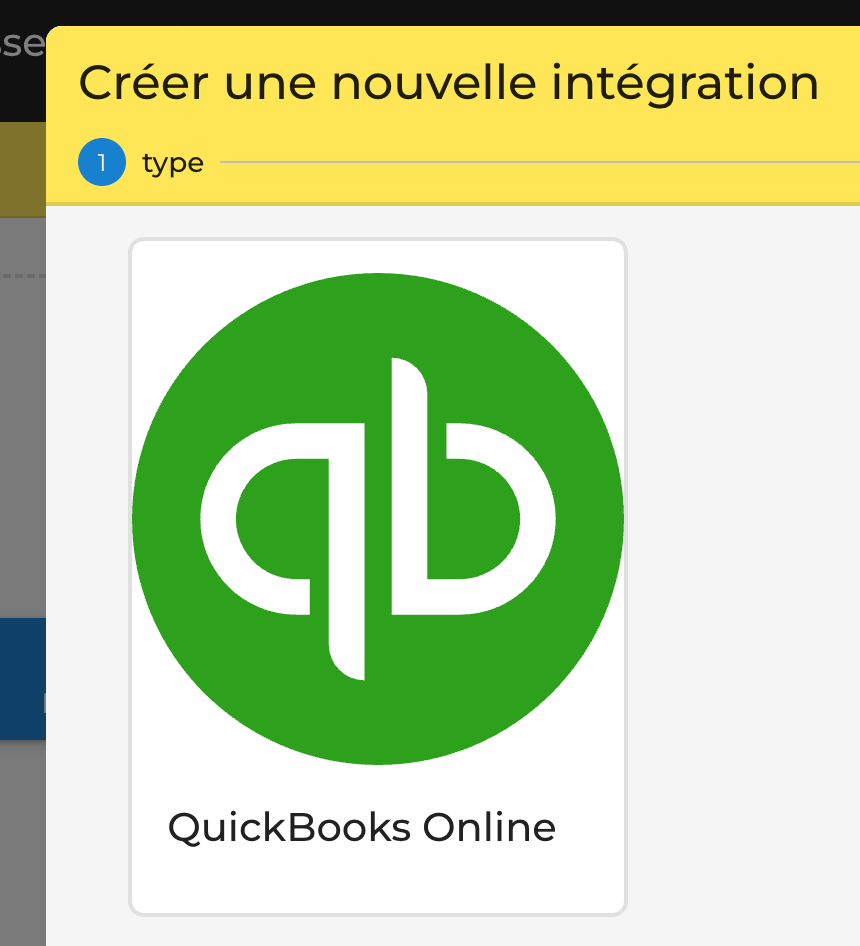
Choisissez QuickBooks Online.
1.2 Autorisation de la connexion
Vous serez redirigé vers le site QuickBooks pour vous connecter et sélectionner le compte à connecter. Après avoir accepté les permissions, vous serez automatiquement redirigé vers PivoHub.
2. Configuration de l’intégration
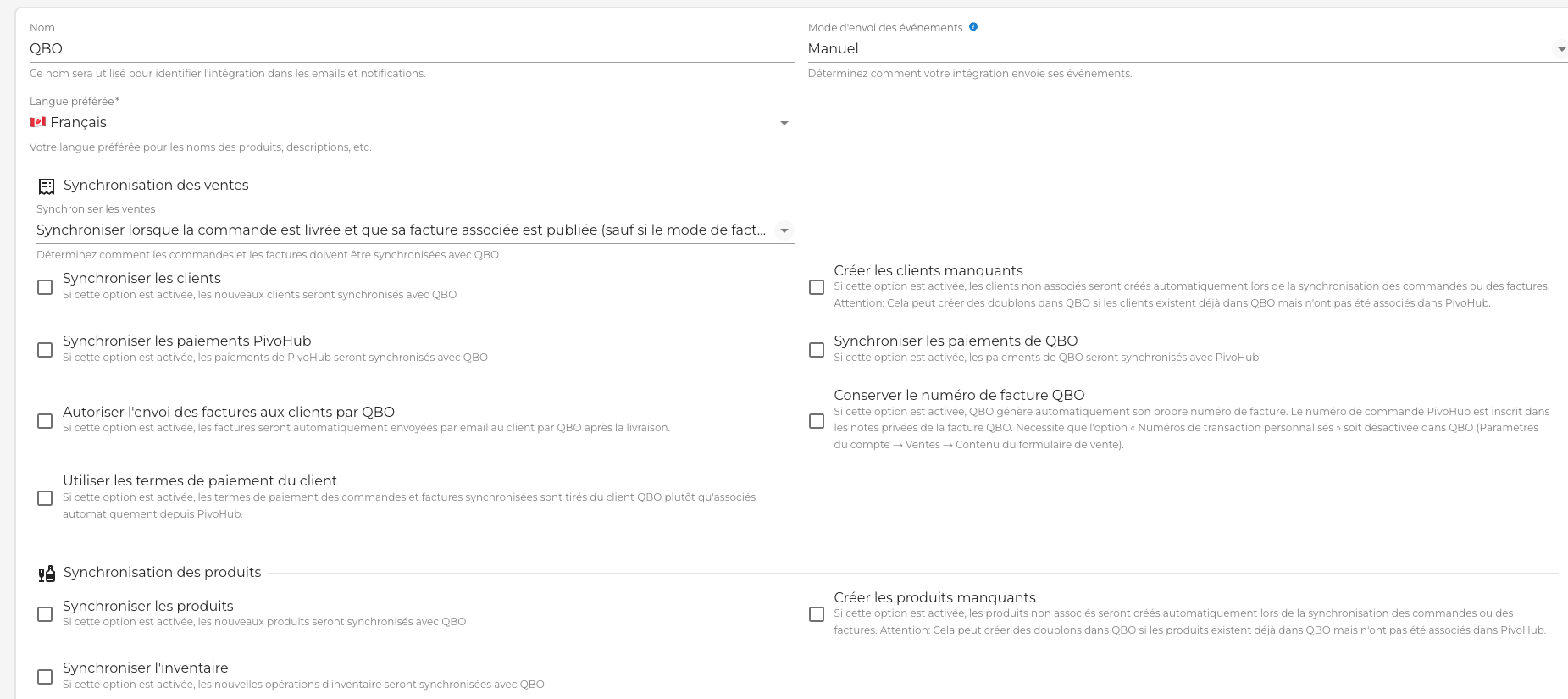
Une fois la connexion établie, paramétrez l’intégration via l’onglet CONFIGURATION. Les paramètres sont regroupés en trois catégories : paramètres généraux, synchronisation des ventes et synchronisation des produits.
2.1 Paramètres généraux
Paramètre | Description et recommandation |
Mode d’envoi des événements | Définit si les synchronisations se font automatiquement ou manuellement. Manuel : vous contrôlez chaque transfert, idéal pour débuter. Automatique : synchronisation sans intervention, recommandé une fois à l’aise. ✅ Recommandé : Commencez en mode Manuel |
2.2 Synchronisation des ventes
Option | Description et recommandation |
Synchroniser les ventes | Définit à quel moment les commandes et factures sont synchronisées avec QBO. Sélectionnez dans le menu déroulant, ex. : « Synchroniser à la livraison de la commande ». ✅ Recommandé : À choisir selon votre flux de travail |
Synchroniser les clients | Si activé, les nouveaux clients créés dans PivoHub seront automatiquement synchronisés avec QBO. |
Synchroniser les paiements PivoHub | Si activé, les paiements enregistrés dans PivoHub seront synchronisés vers QBO. |
Synchroniser les paiements de QBO | Si activé, les paiements enregistrés dans QBO seront synchronisés vers PivoHub. |
Autoriser l’envoi des factures aux clients par QBO | Si activé, QBO enverra automatiquement la facture par courriel au client après la livraison. Si les acheteurs reçoivent déjà une facture via PivoHub, désactiver cette option pour éviter les doublons. ✅ Recommandé : Désactiver si PivoHub envoie déjà les factures |
Utiliser les termes de paiement du client | Si activé, les termes de paiement des commandes et factures synchronisées sont tirés du profil client QBO plutôt que ceux dans PivoHub. |
Créer les clients manquants | Si activé, les clients non associés seront créés automatiquement lors de la synchronisation. Attention : peut créer des doublons si les clients existent déjà dans QBO sans avoir été associés dans PivoHub. ⁉️ ATTENTION : N’activer que pour un compte QBO vide |
Conserver le numéro de facture QBO | Si activé, QBO génère son propre numéro de facture. Le numéro PivoHub est conservé dans les notes privées.
❗Nécessite que l’option « Numéros de transaction personnalisés » soit désactivée dans QBO (Paramètres du compte → Ventes → Contenu du formulaire de vente). |
⚠️ | Ne jamais activer « Créer les clients manquants » ou « Créer les produits manquants » si des éléments existent déjà dans QBO sans avoir été associés — cela créera des doublons difficiles à corriger. |
2.3 Synchronisation des produits
Option | Description et recommandation |
Synchroniser les produits | Si activé, les nouveaux produits créés dans PivoHub seront automatiquement synchronisés avec QBO. |
Synchroniser l’inventaire | Si activé, les nouvelles opérations d’inventaire seront synchronisées avec QBO. |
Créer les produits manquants | Si activé, les produits non associés seront créés automatiquement lors de la synchronisation. Attention : peut créer des doublons si les produits existent déjà dans QBO sans avoir été associés dans PivoHub. ⁉️ ATTENTION : N’activer que pour un compte QBO vide |
3. Onglet ASSOCIATIONS
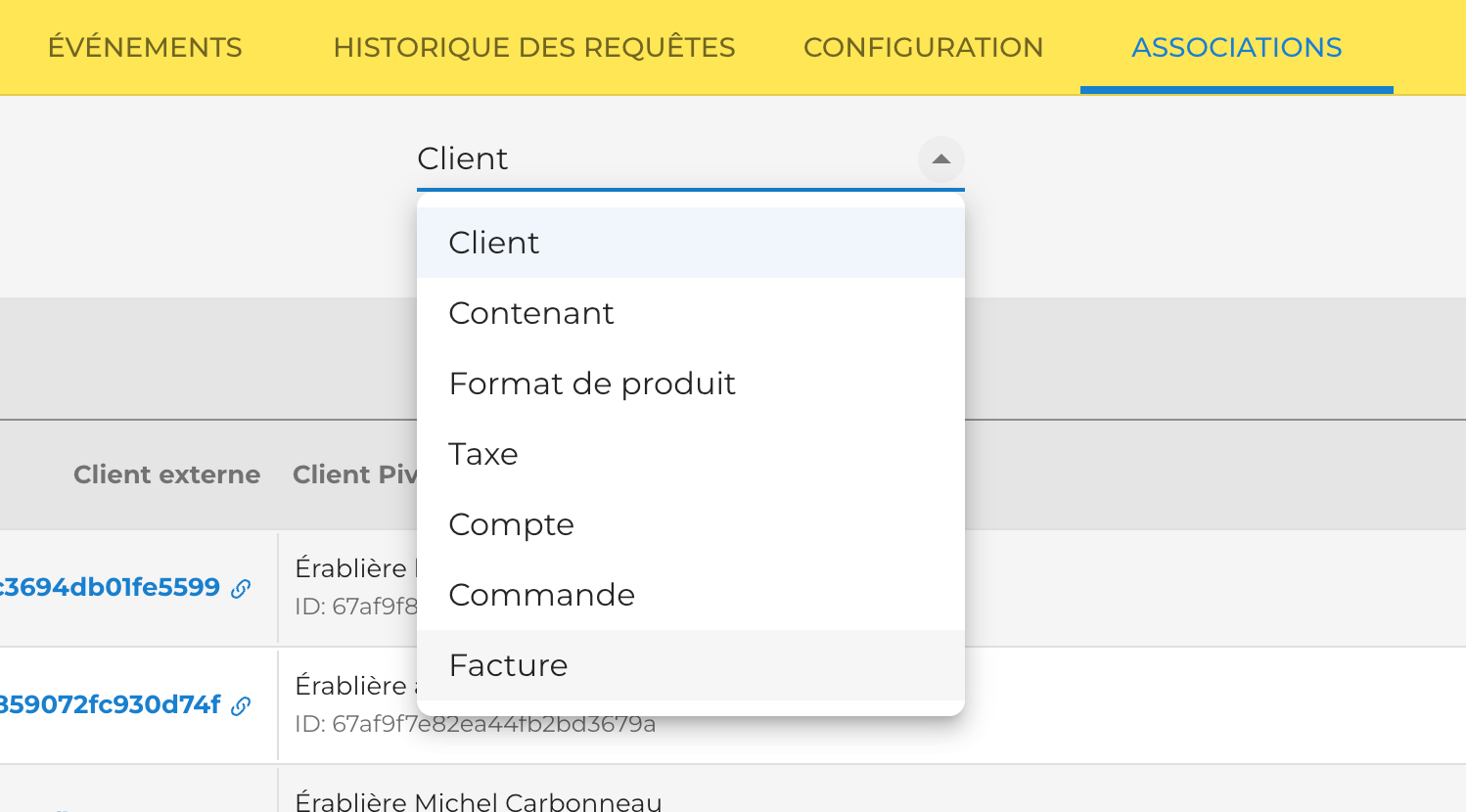
L’onglet ASSOCIATIONS affiche la correspondance entre les éléments de PivoHub (produits, clients, taxes) et ceux de votre système comptable.
? | Conseil Faites une revue complète des associations avant vos premiers transferts pour éviter les erreurs de synchronisation. |
4. Onglet ÉVÈNEMENTS
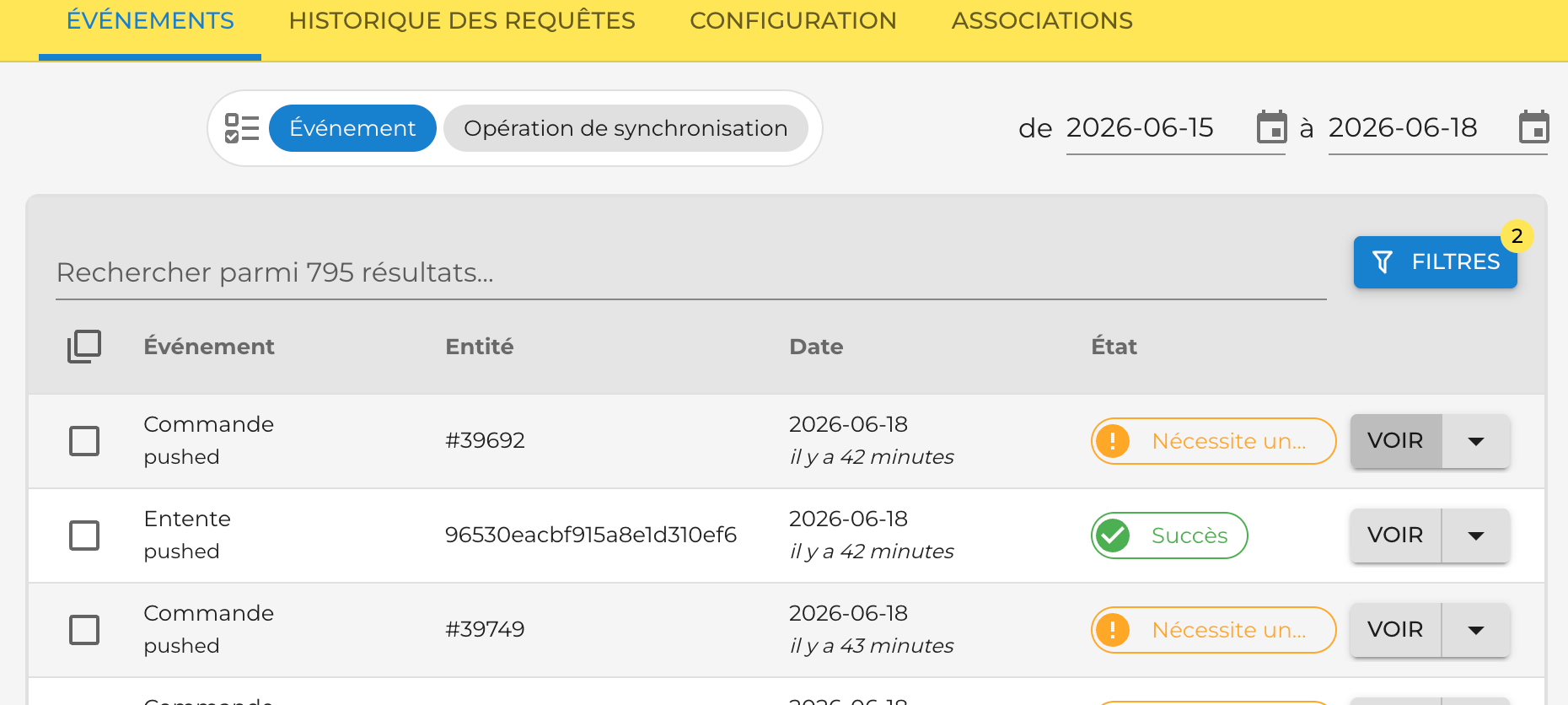
L’onglet ÉVÈNEMENTS vous permet de suivre l’activité de l’intégration et d’identifier les problèmes qui requièrent votre attention.
4.1 Exemple d’erreur et résolution
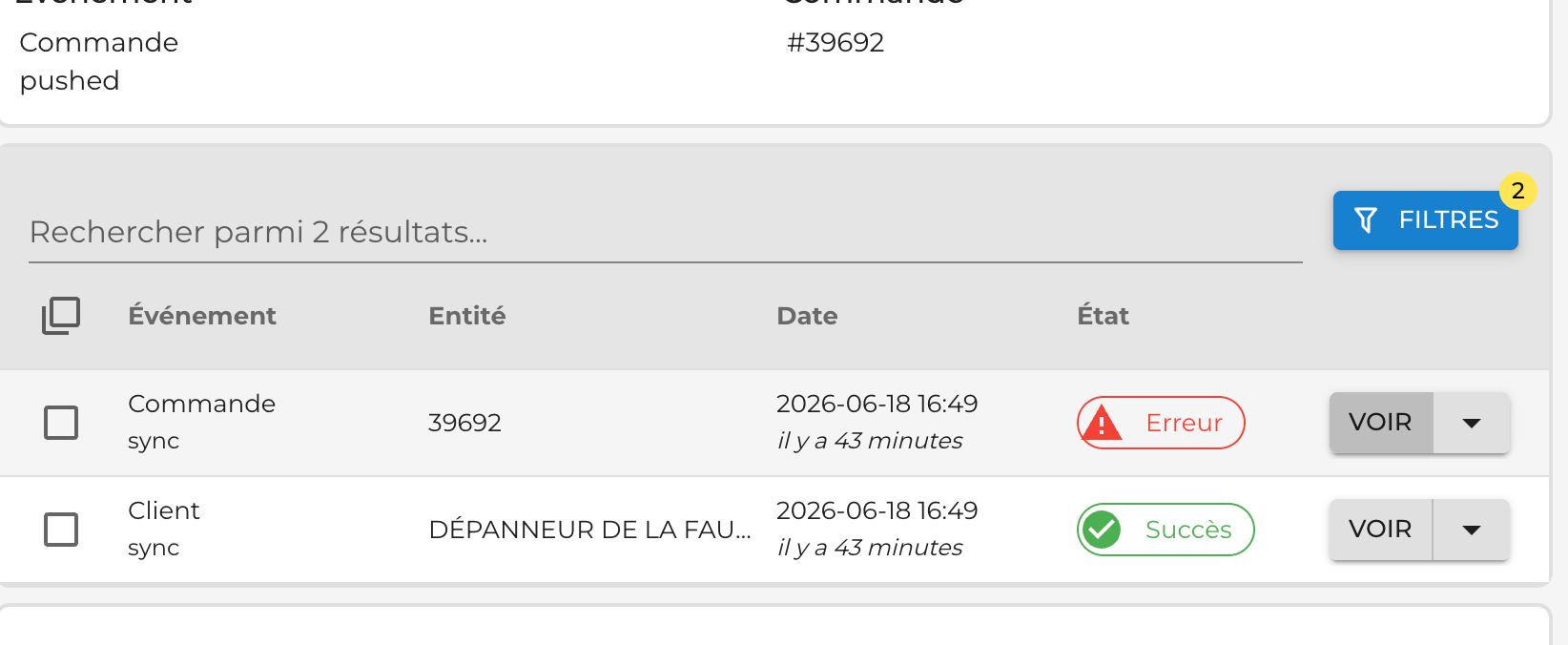
Scénario type : une commande échoue parce qu’un produit n’a pas été associé.
Vous recevez une notification et voyez l’événement en erreur dans la liste.
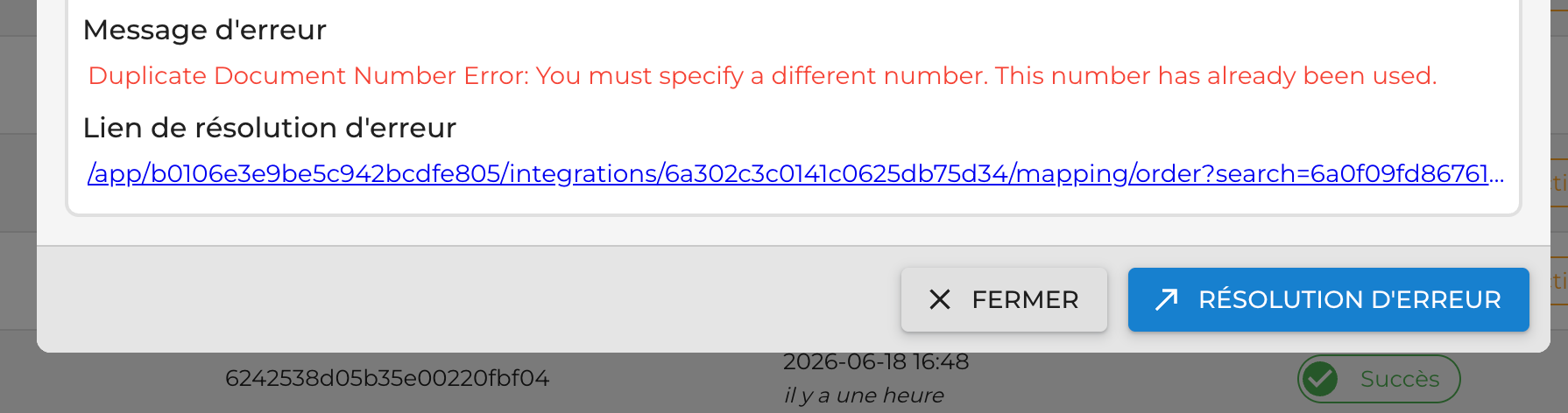
Ouvrez les détails de l’événement “VOIR” pour voir les tentatives et les causes de l’échec.
Cliquez sur le lien de résolution d’erreur pour accéder à l’interface d’associations.
Corrigez en associant manuellement le produit ou client, ou en utilisant la fonction de téléchargement s’il est manquant.
La synchronisation reprend automatiquement une fois le problème résolu.
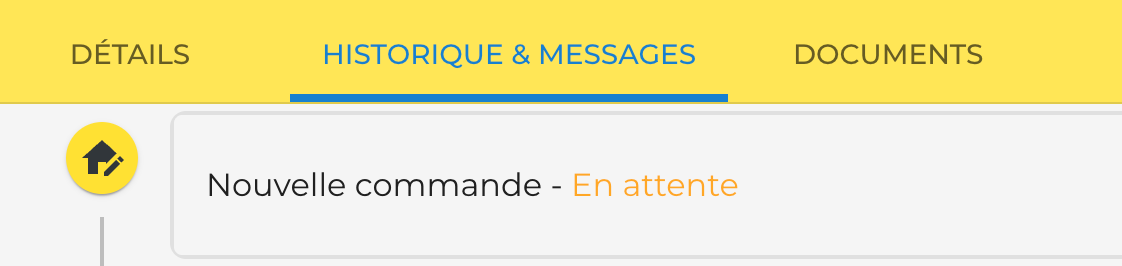
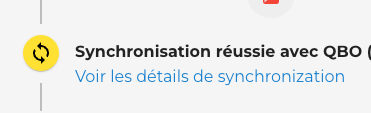
? | Conseil Consultez l’onglet Historique & Messages directement dans la commande concernée pour voir le résultat de la synchronisation (visible uniquement par vous, pas par l’acheteur). |
5. Bonnes pratiques et étapes suivantes
1 | Démarrez en mode Manuel et effectuez quelques transferts tests avant de passer en Automatique. |
2 | Vérifiez le contenu des premières commandes transférées pour confirmer que l’intégration se comporte comme prévu. |
3 | Faites le tour de l’onglet ASSOCIATIONS et résolvez toutes les correspondances manquantes avant vos transferts réguliers. |
4 | Une fois à l’aise, passez en mode Automatique depuis l’onglet CONFIGURATION. |
? Félicitations ! Votre intégration est configurée. Pour toute question, contactez l’équipe PivoHub — nous sommes là pour vous accompagner. |