Ce guide vous expliquera comment assigner un utilisateur à un rôle personnalisé en fonction de vos besoins.
Voici un exemple avec un représentant dont on aimerait restreindre les accès à PivoHub, de sorte qu'il puisse se concentrer sur les modules orientés vers la vente.
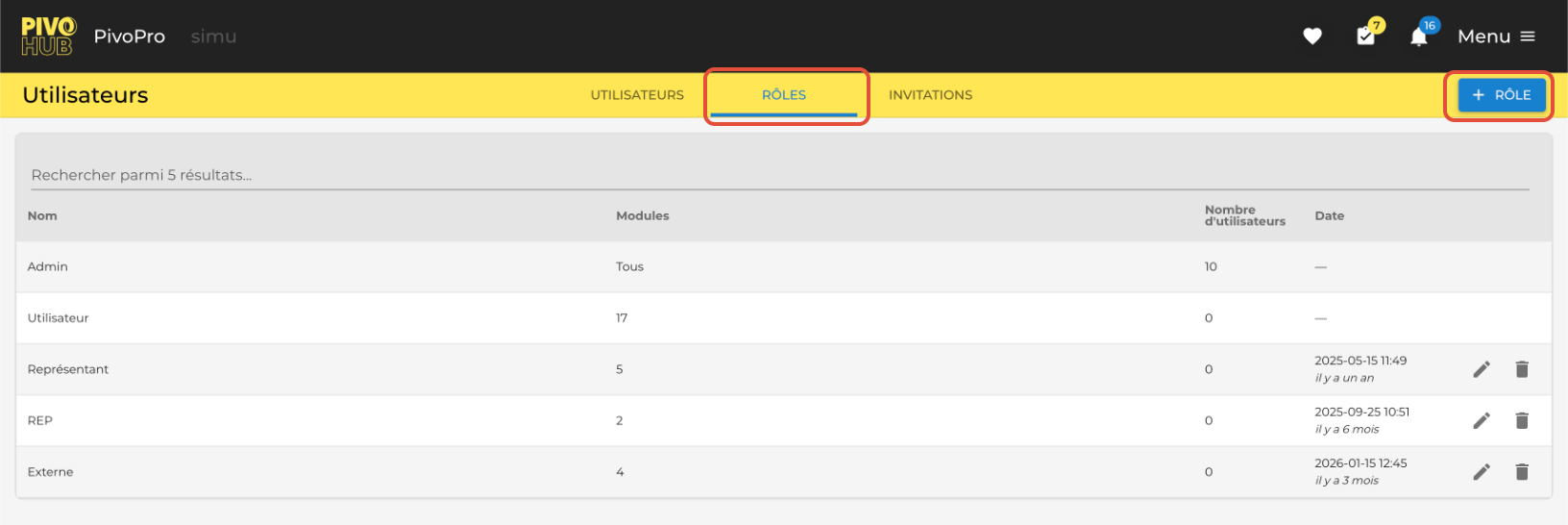
1- Dans le module "Utilisateurs & Rôles" dans l'onglet "Rôle", cliquer sur + RÔLE en haut à droite de la page.
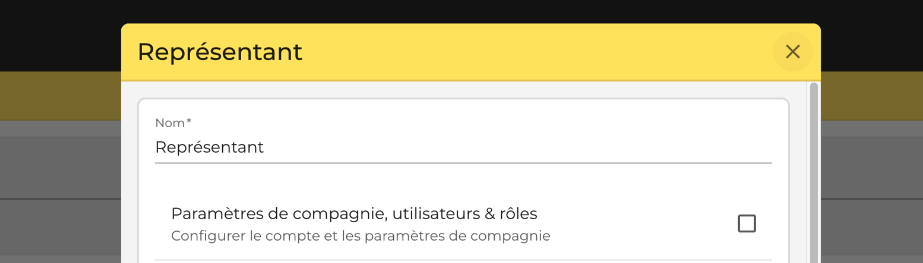
2- Entrer le nom du rôle dans le champ Nom*
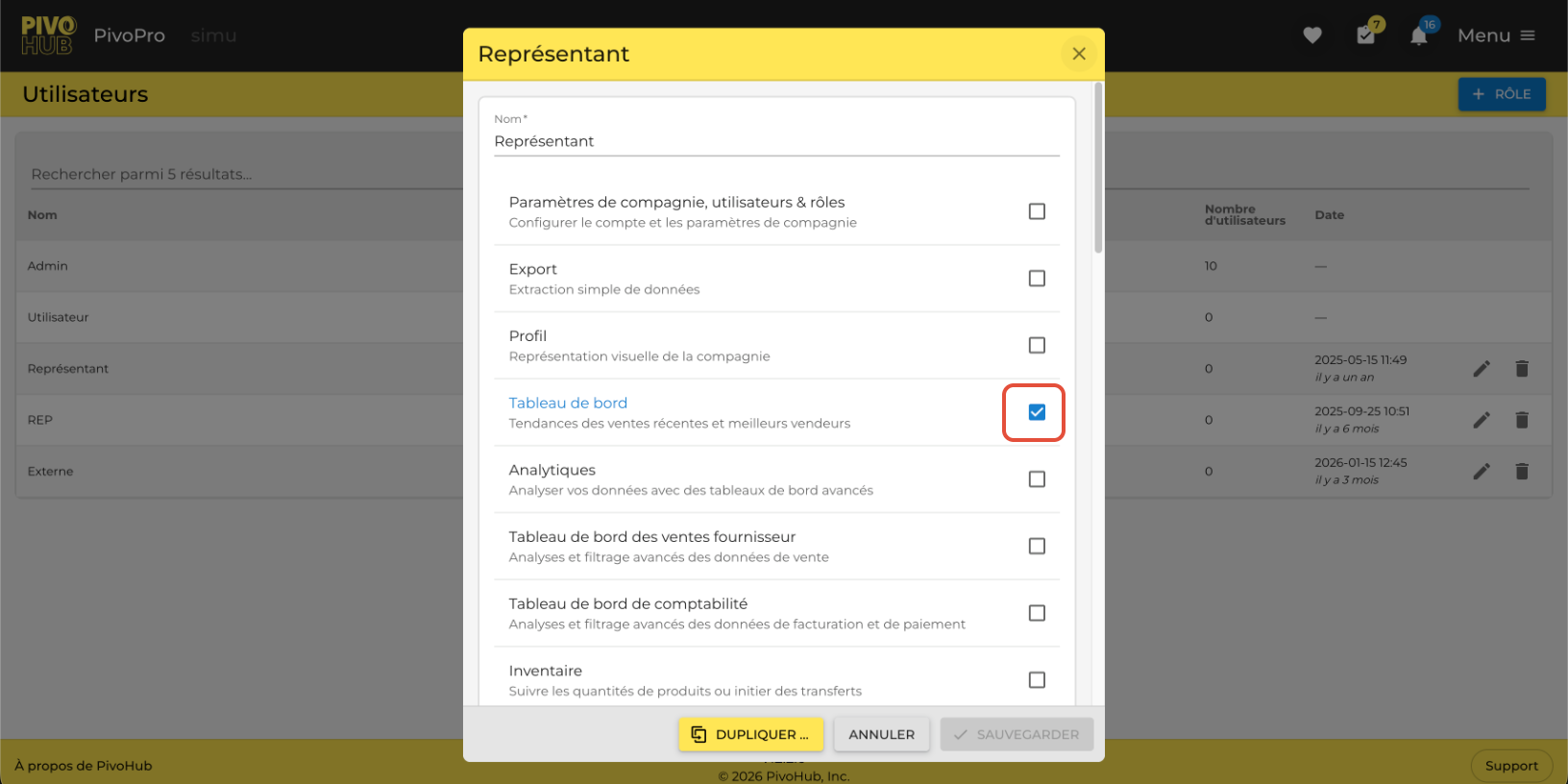
3- Sélectionner les modules auxquels l'utilisateur aura accès.
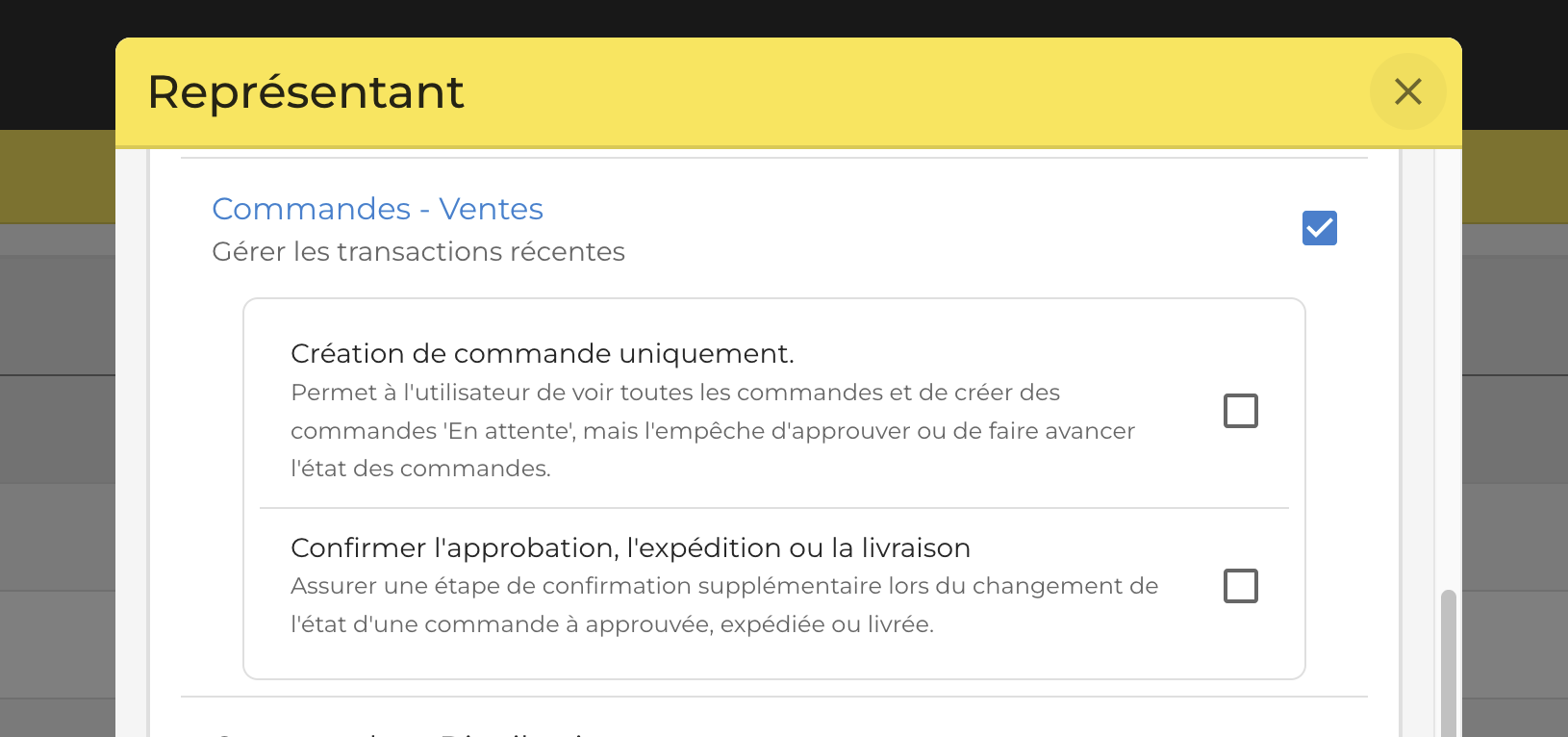
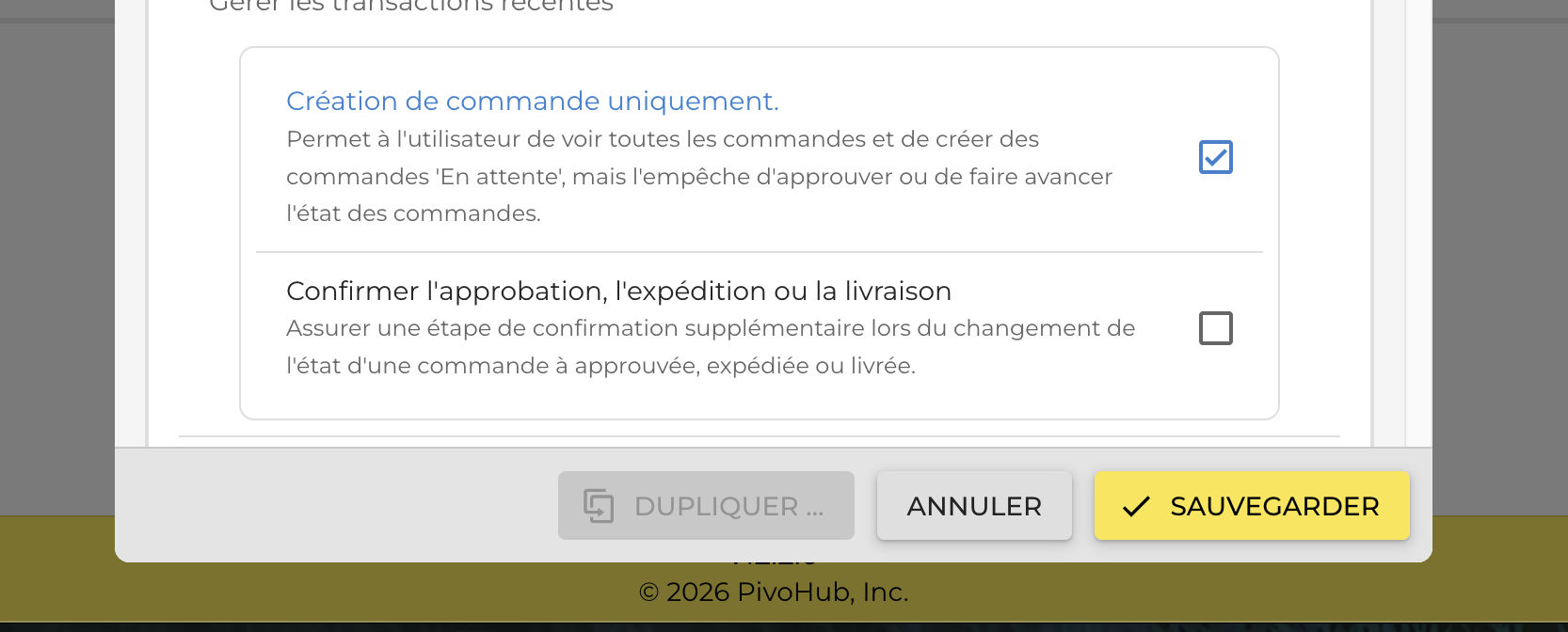
4- En activant le module « Commandes – Ventes », vous disposerez d'options de paramétrage supplémentaires permettant à l'utilisateur d'accéder au module en mode « Lecture seule », garantissant ainsi qu'aucune modification ne puisse être effectuée.
5- Une fois la coupe terminée, cliquez sur « Sauvegarder » ; cela fermera la fenêtre.
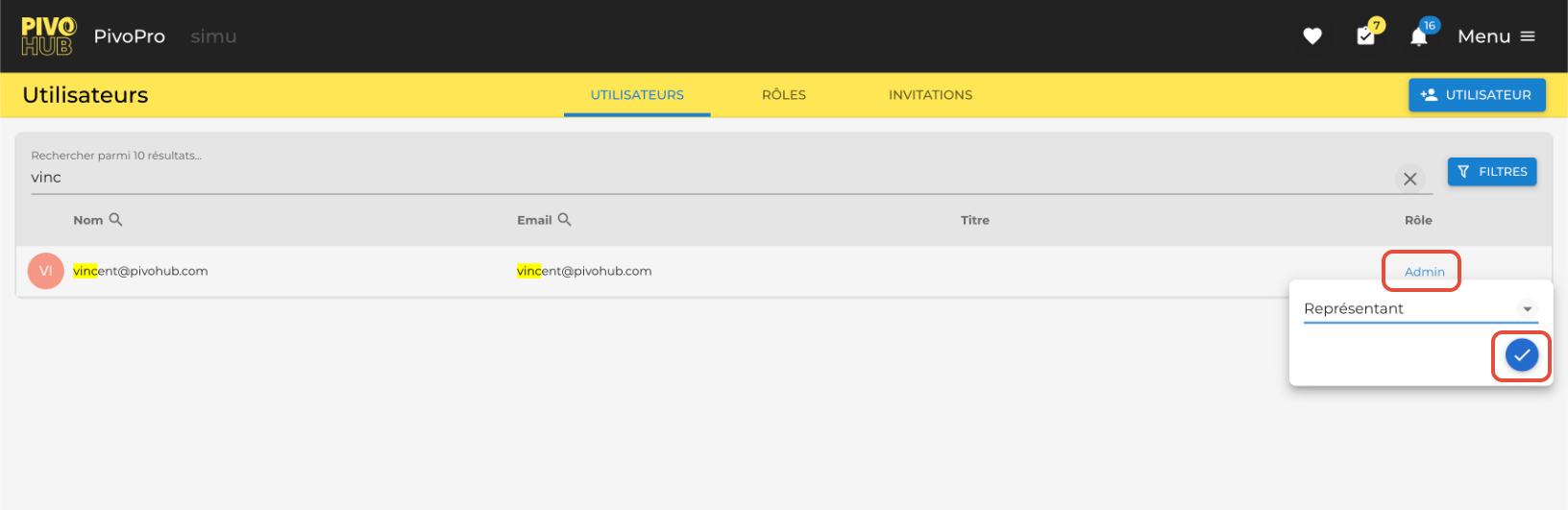
6- Il ne vous reste plus qu'à assigner l'utilisateur au nouveau rôle que vous avez créé et à cliquer sur le crochet.
Ce guide vous a expliqué comment assigner un utilisateur à un nouveau rôle. Merci !
Cet article a-t-il été utile ?
C'est super !
Merci pour votre commentaire
Désolé ! Nous n'avons pas pu vous être utile
Merci pour votre commentaire
Commentaires envoyés
Nous apprécions vos efforts et nous allons corriger l'article