Ce guide vous expliquera comment faire une action de masse afin de créer un contact de facturation pour plusieurs clients à la fois.
Dans notre exemple, nous déterminerons un contact de facturation qui sera la “maison mère” de l’entreprise et nous appliquerons ce contact de facturation sur plusieurs clients.
Avoir un contact de facturation vous permettra d’avoir le bon nom, adresse et courriel de facturation pour un ou plusieurs clients. Celle-ci se retrouvera sur votre facture afin de vous assurer de vous faire payer par le magasin ou la maison mère.
1- Dans le module « Client », veuillez sélectionner les clients que vous souhaitez ajouter au groupe en cochant les cases situées à gauche.
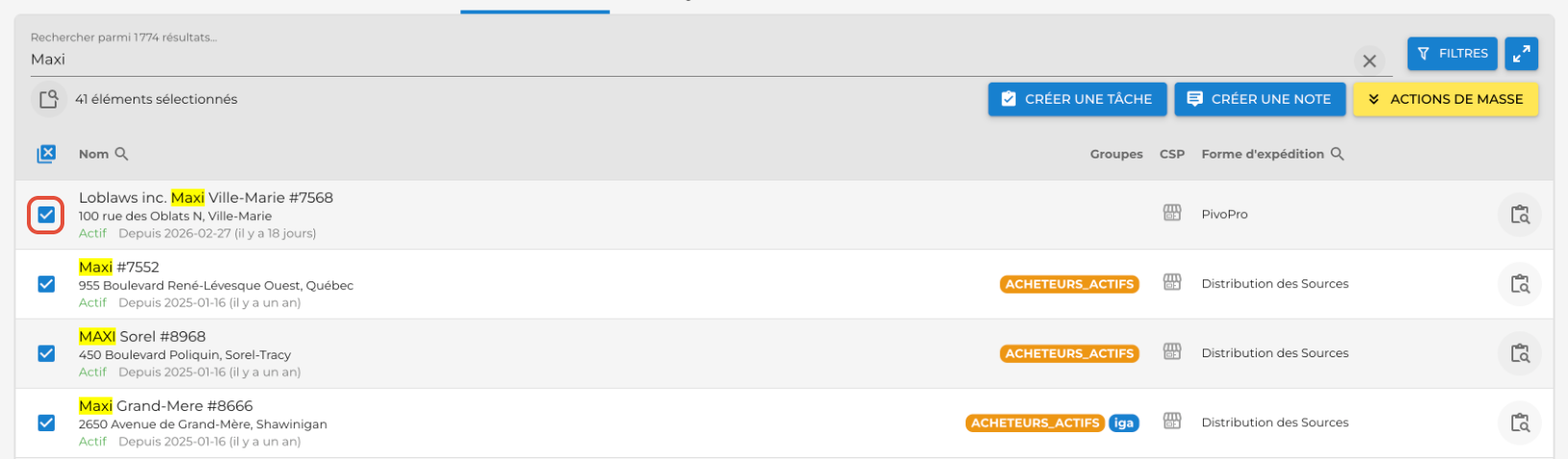
2- Une fois que vous avez sélectionné tous les clients que vous souhaitez ajouter à un groupe, cliquez sur le bouton intitulé « action de masse », puis sélectionnez « Créer un contact ».
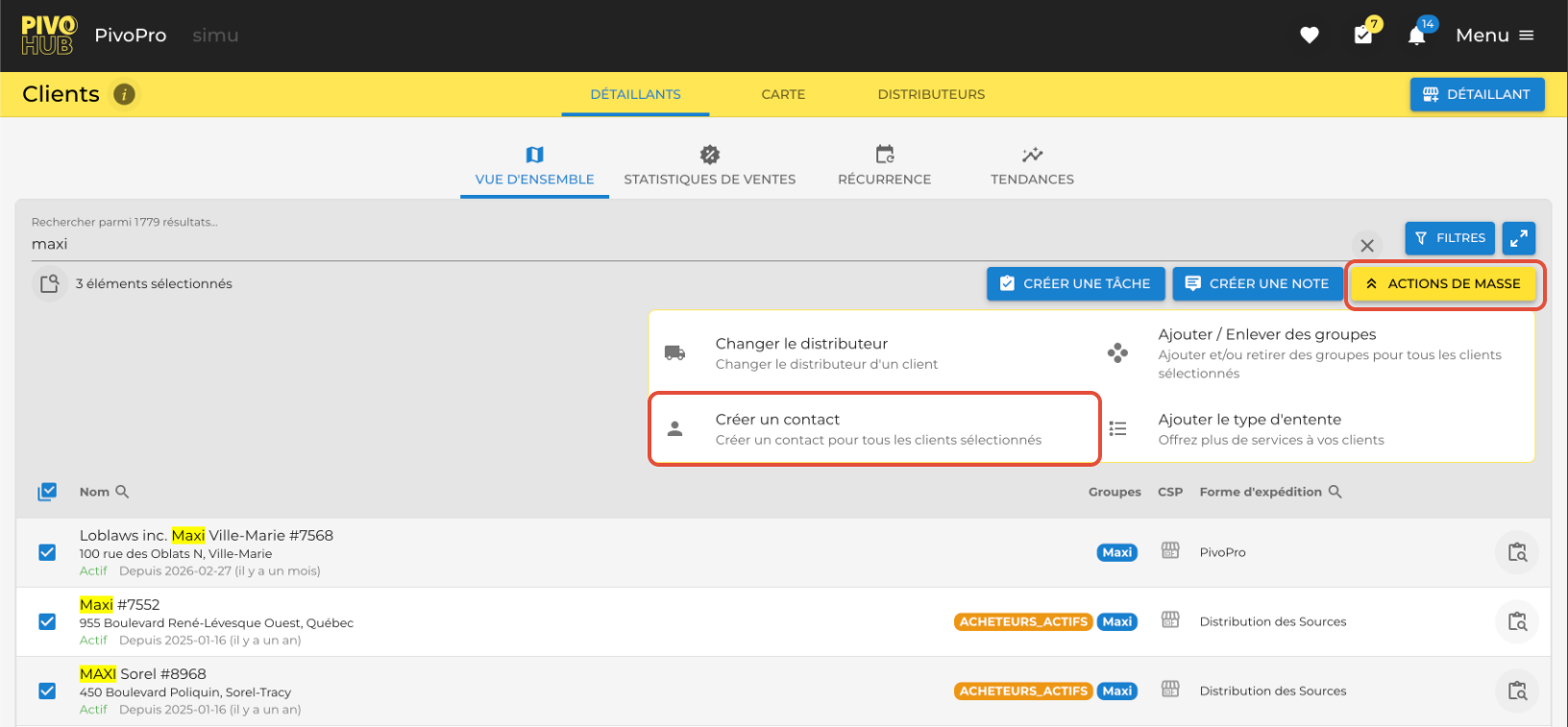
3- Choisissez entre un contact pour le magasin ou un contact pour la facturation. Dans ce guide, nous allons opter pour un contact de facturation.
Pour établir un contact avec le magasin, voici le lien vers le guide : Ajout d'un contact client
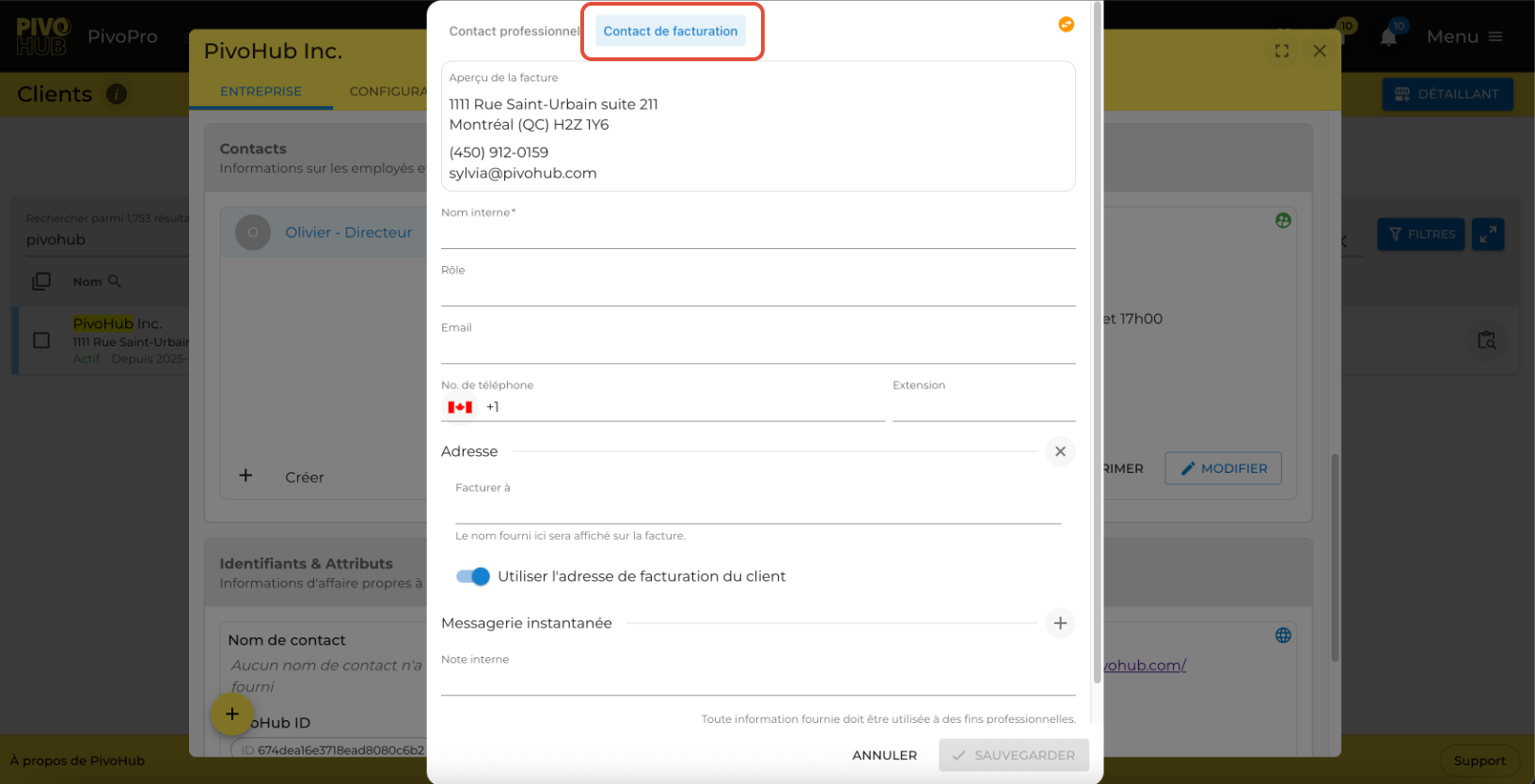
4- Précisez un titre indiquant ce que représente le contact pour votre client. Cette information n'est pas publique et ne sera partagée qu'avec vos utilisateurs.
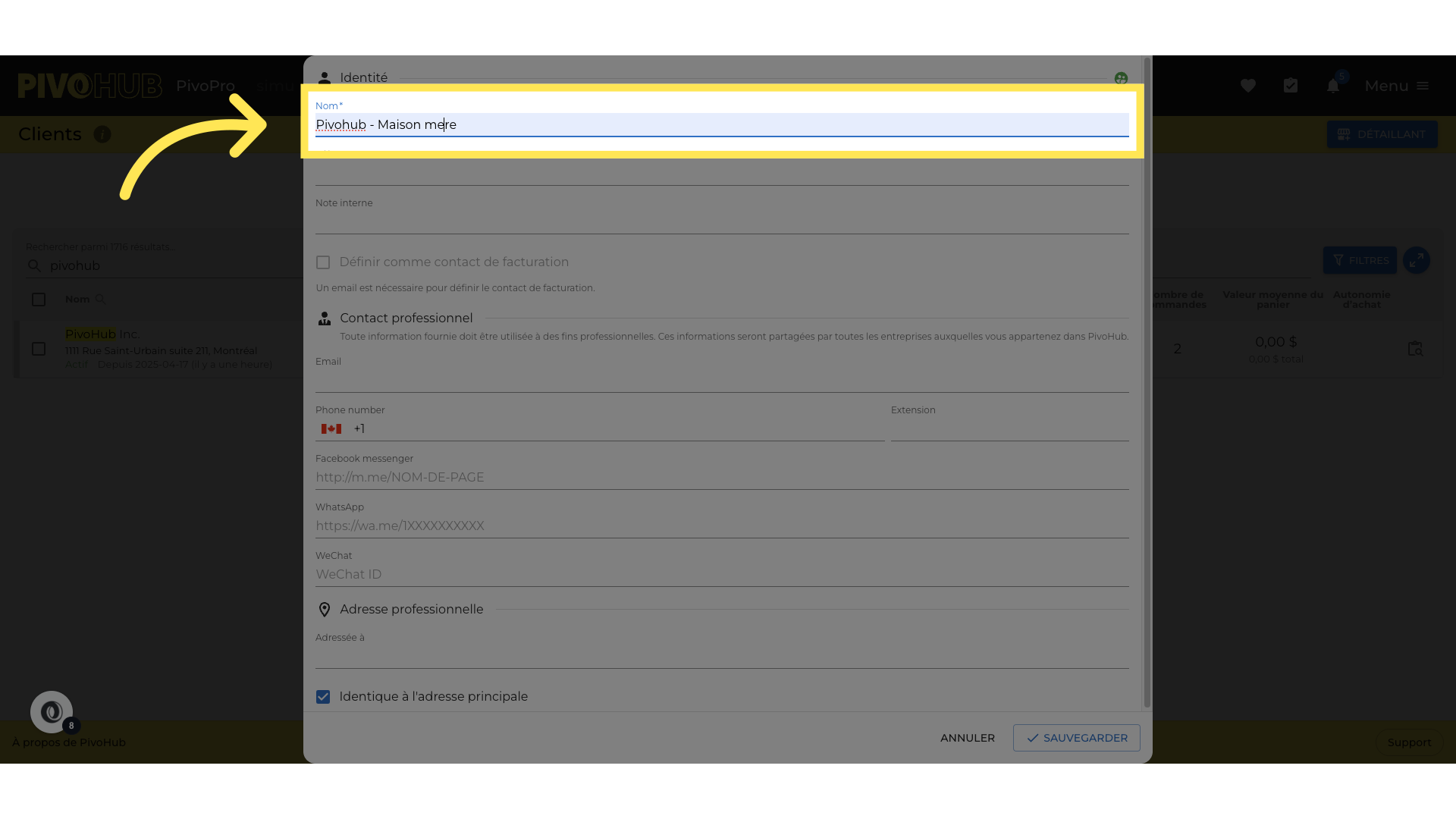
Ce courriel sera utilisé pour envoyer un message directement à la personne en charge de régler la facture que vous avez publiée et pour notifier le client.
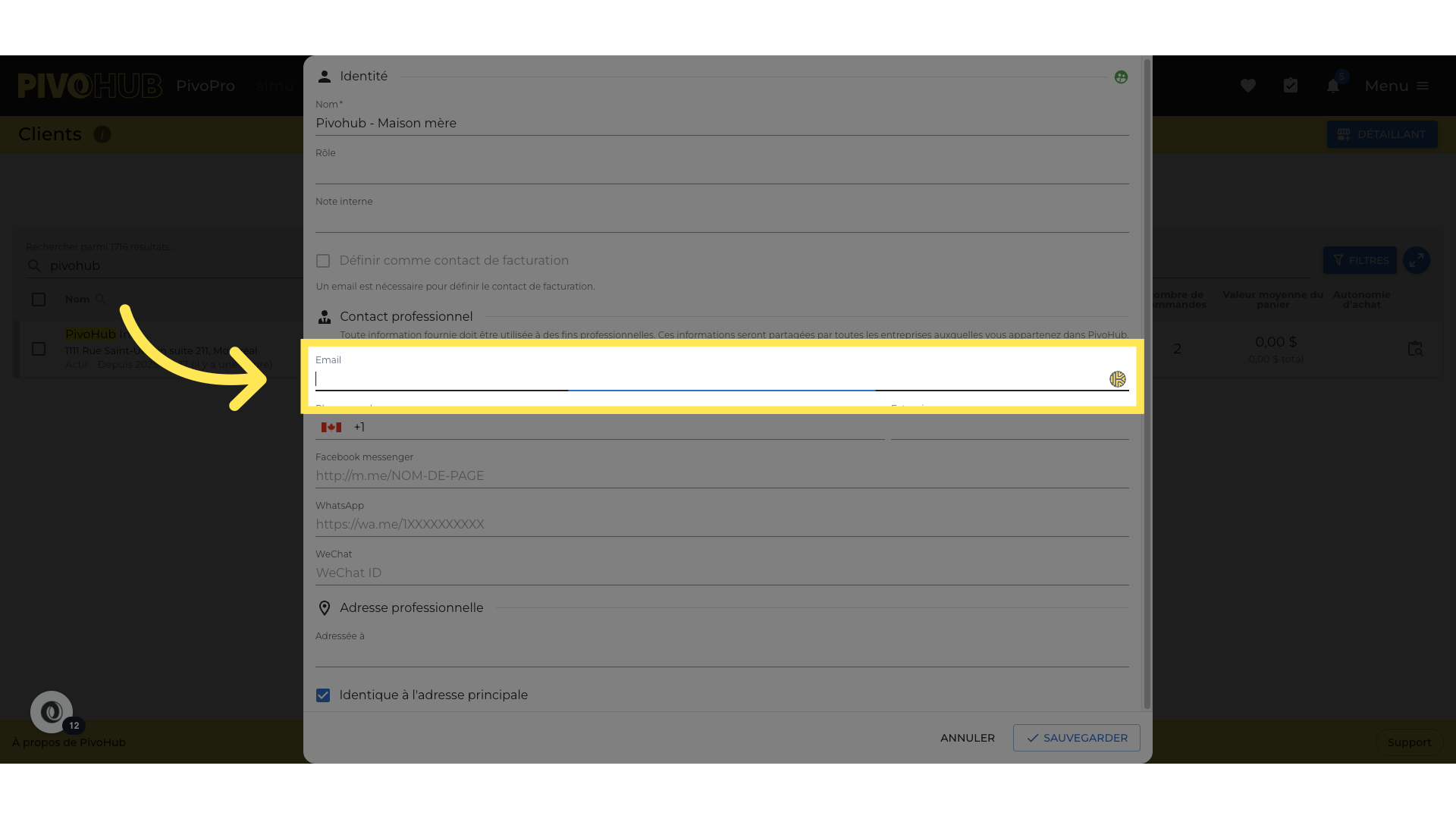
06
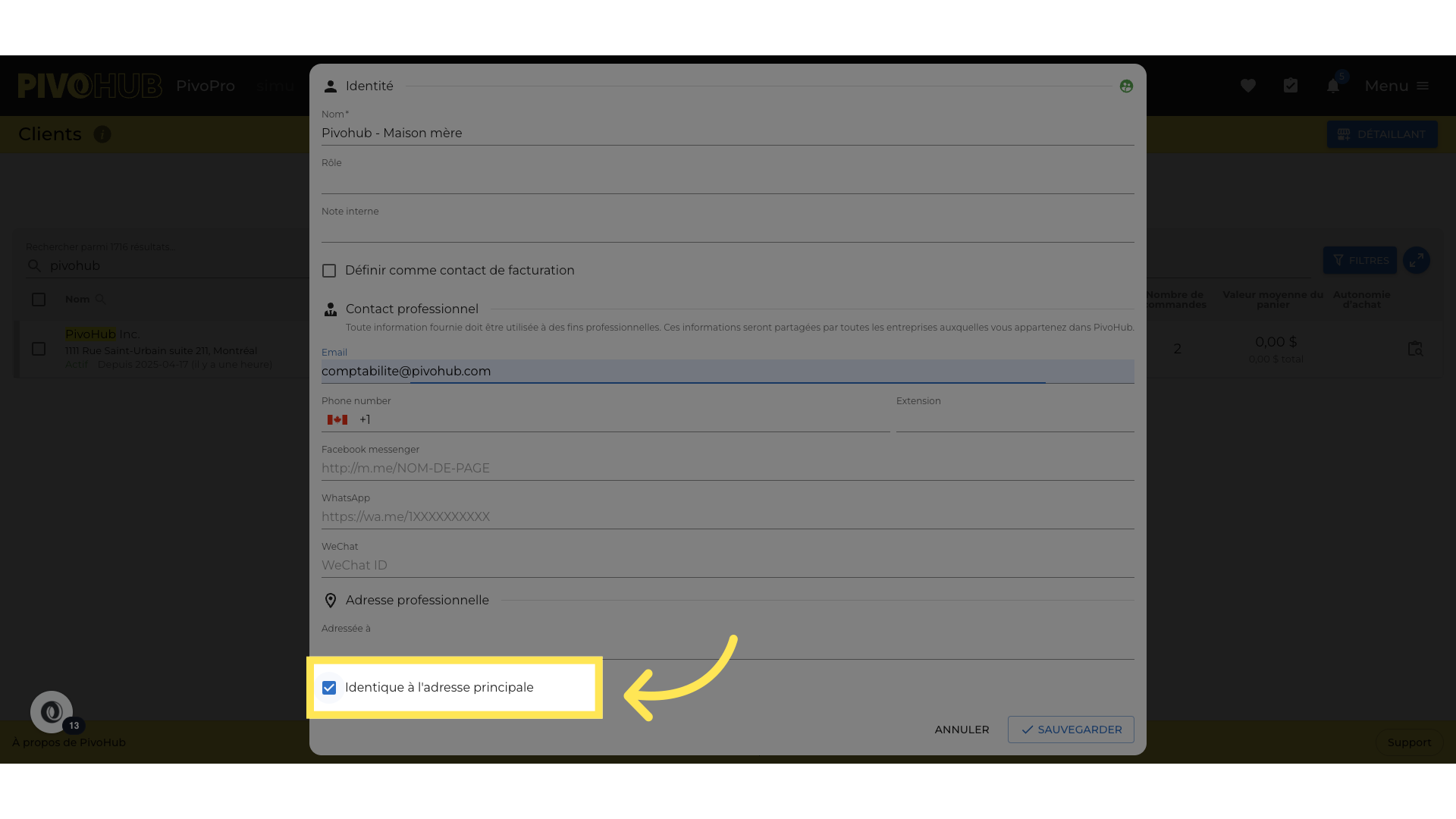
Décocher "identique à l'adresse principale"
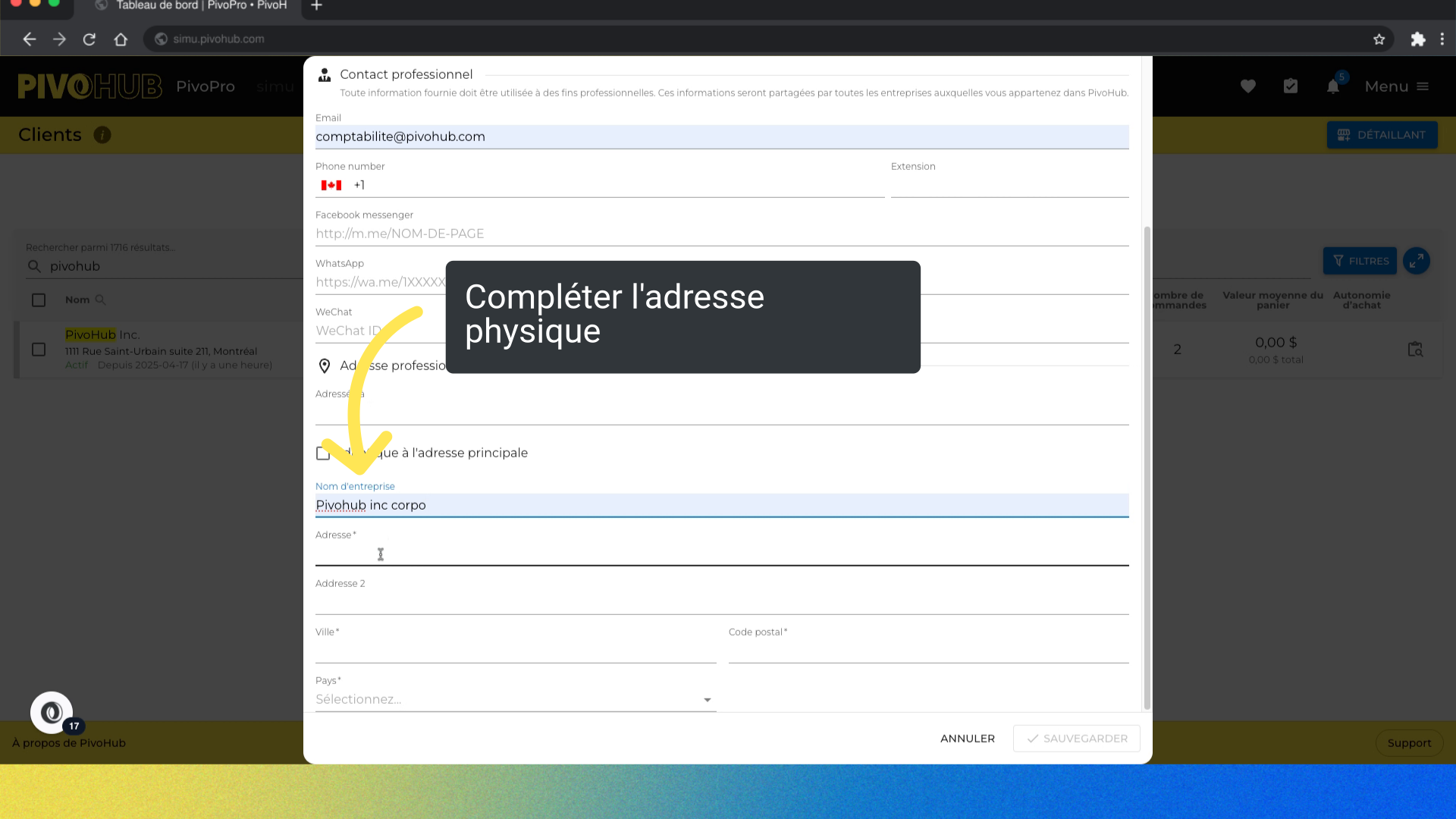
Compléter l'adresse physique
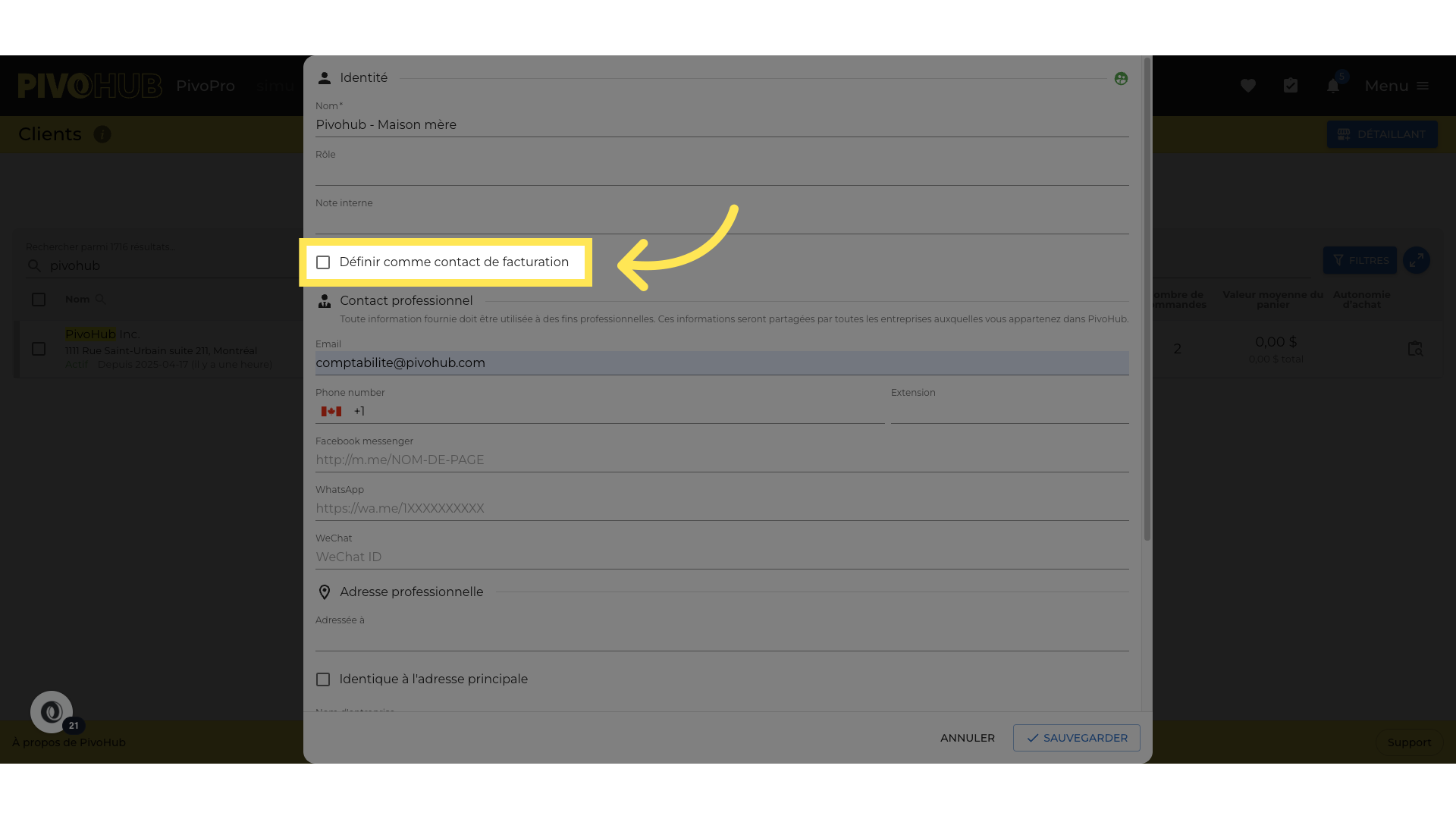
Cliquez sur "Définir comme contact de facturation"
Cliquez sur "SAUVEGARDER"
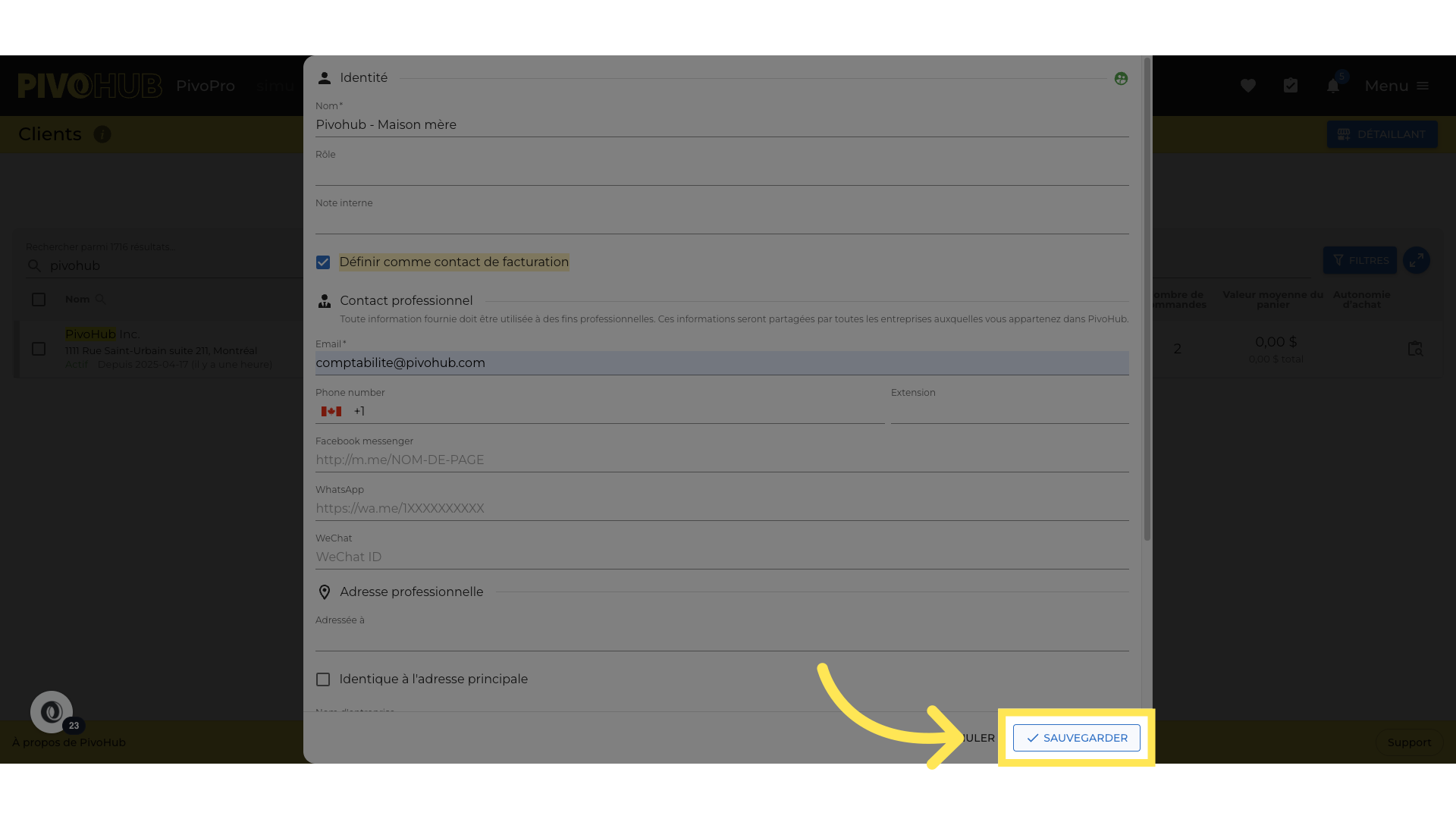
Pour créer d'autres contacts, cliquez ici
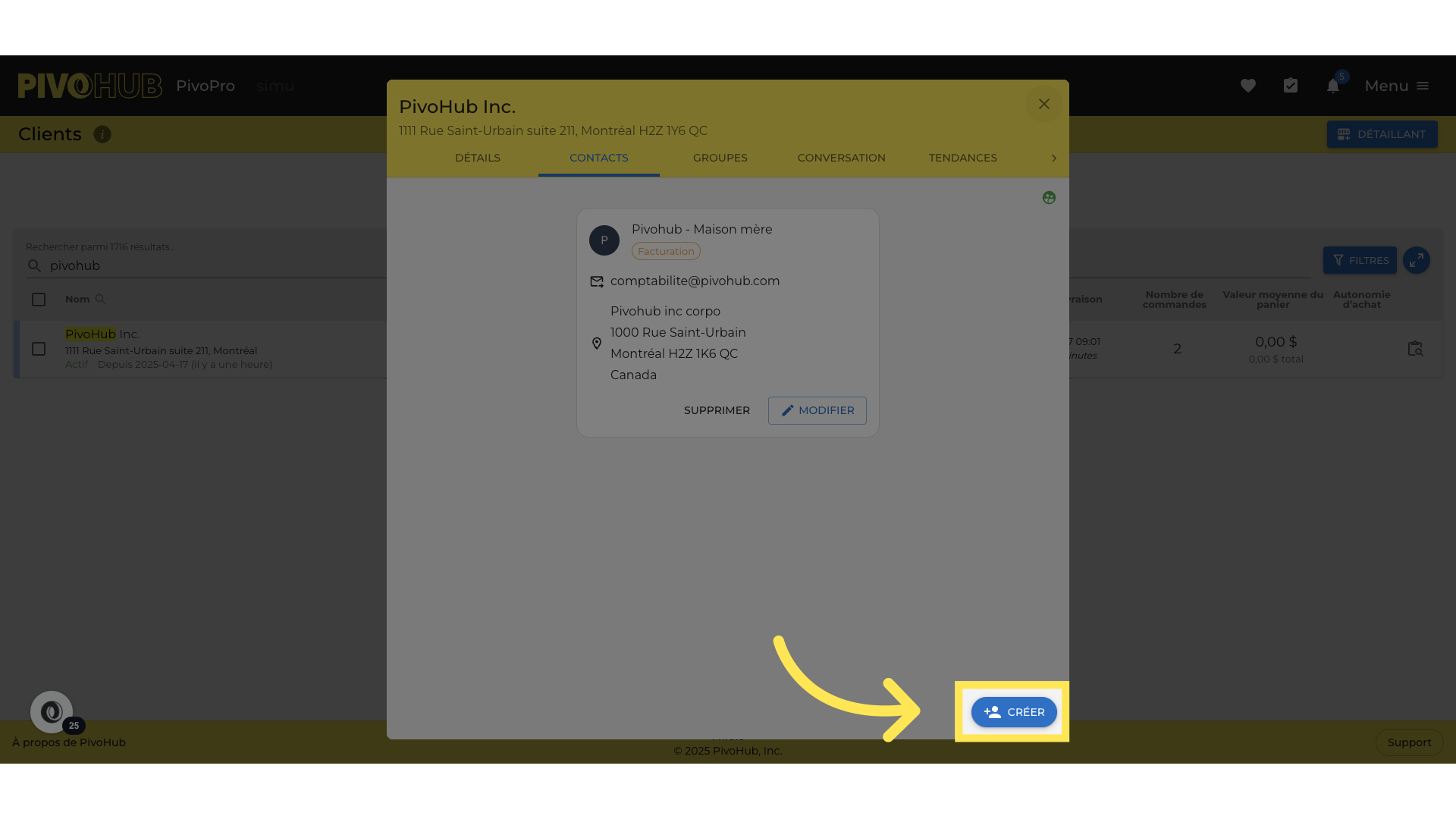
11
Visualiser une fiche client
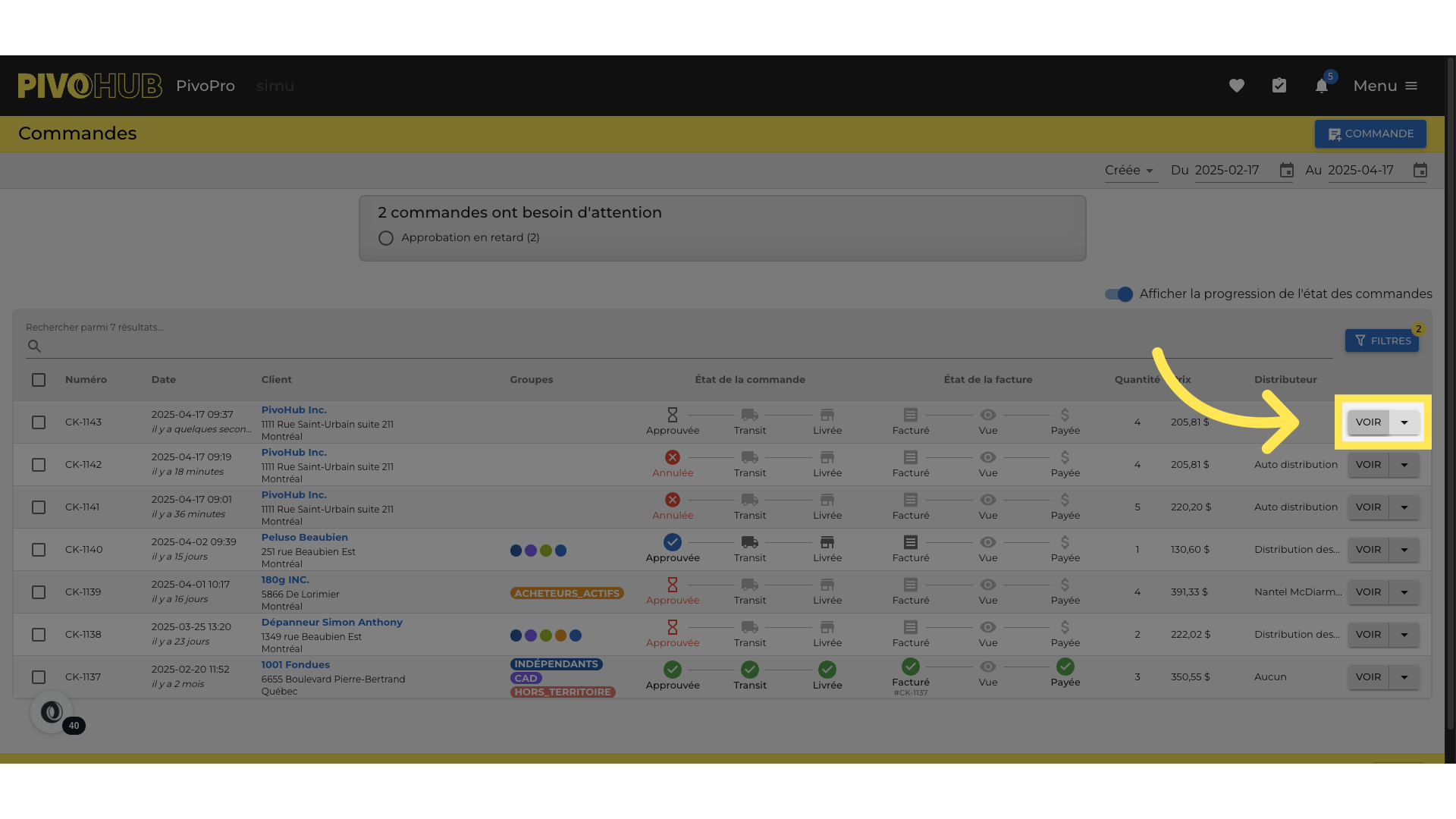
Cliquez sur "Publier une facture"
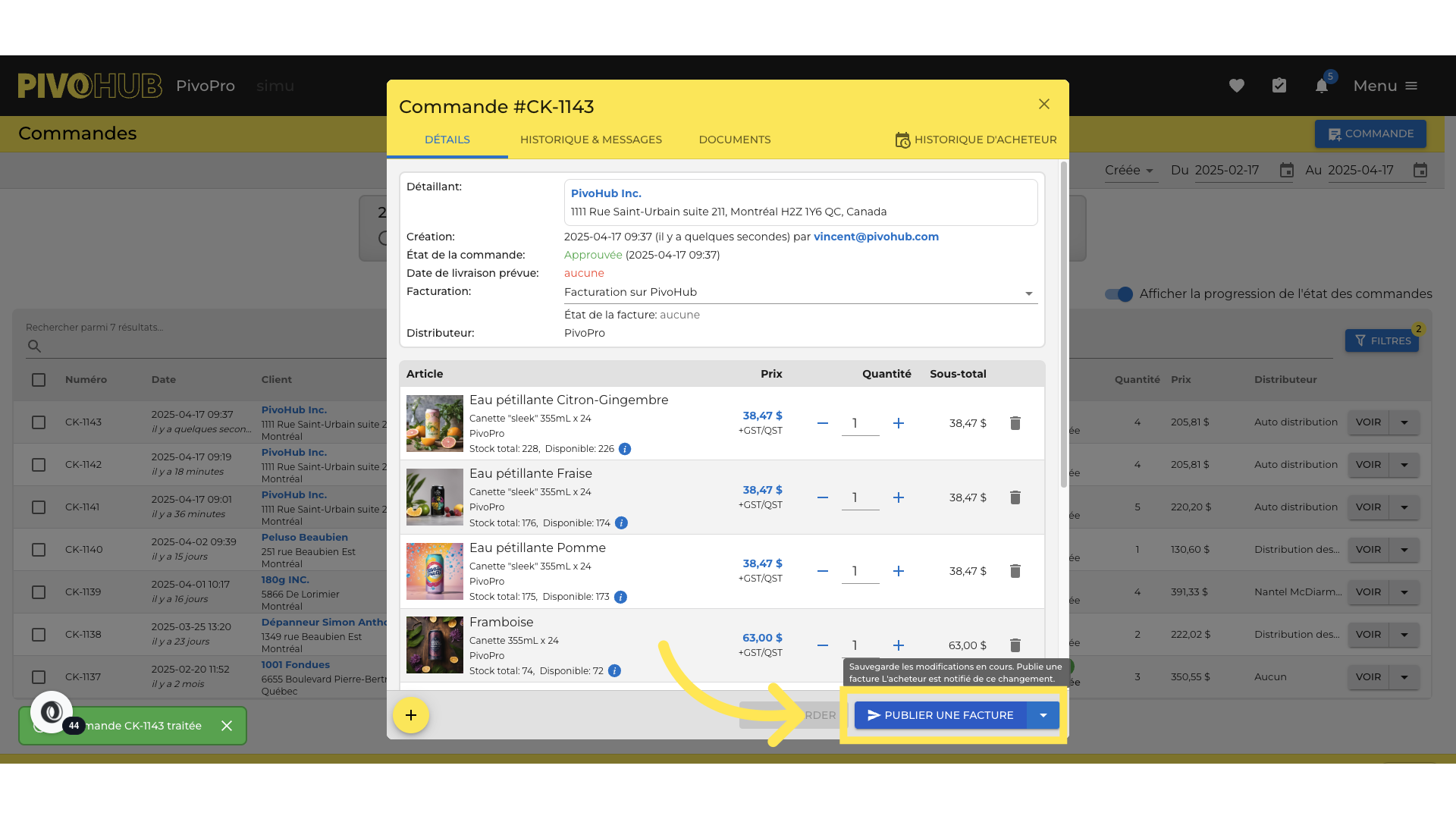
13
Informations de contact pour la facturation
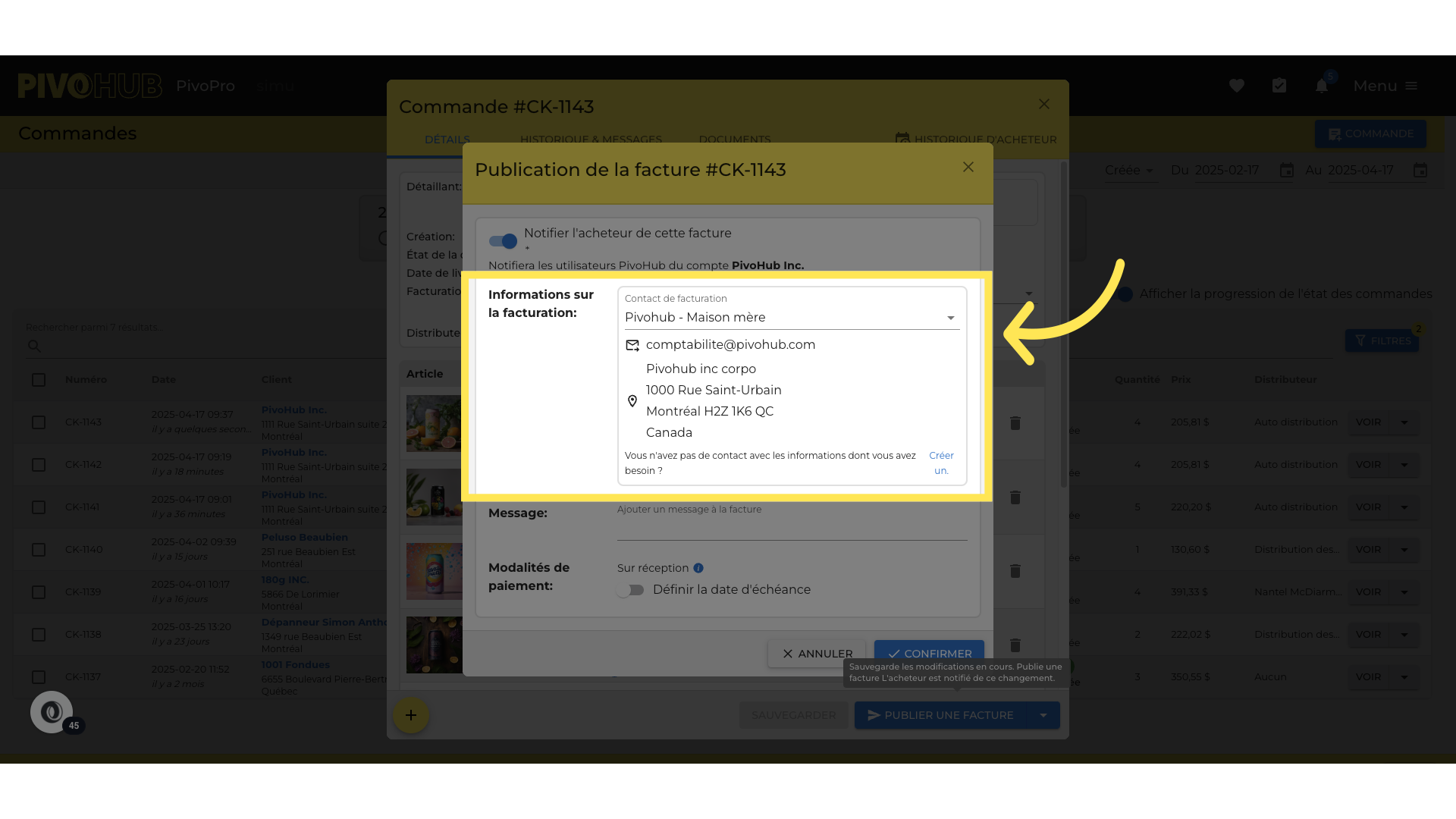
14
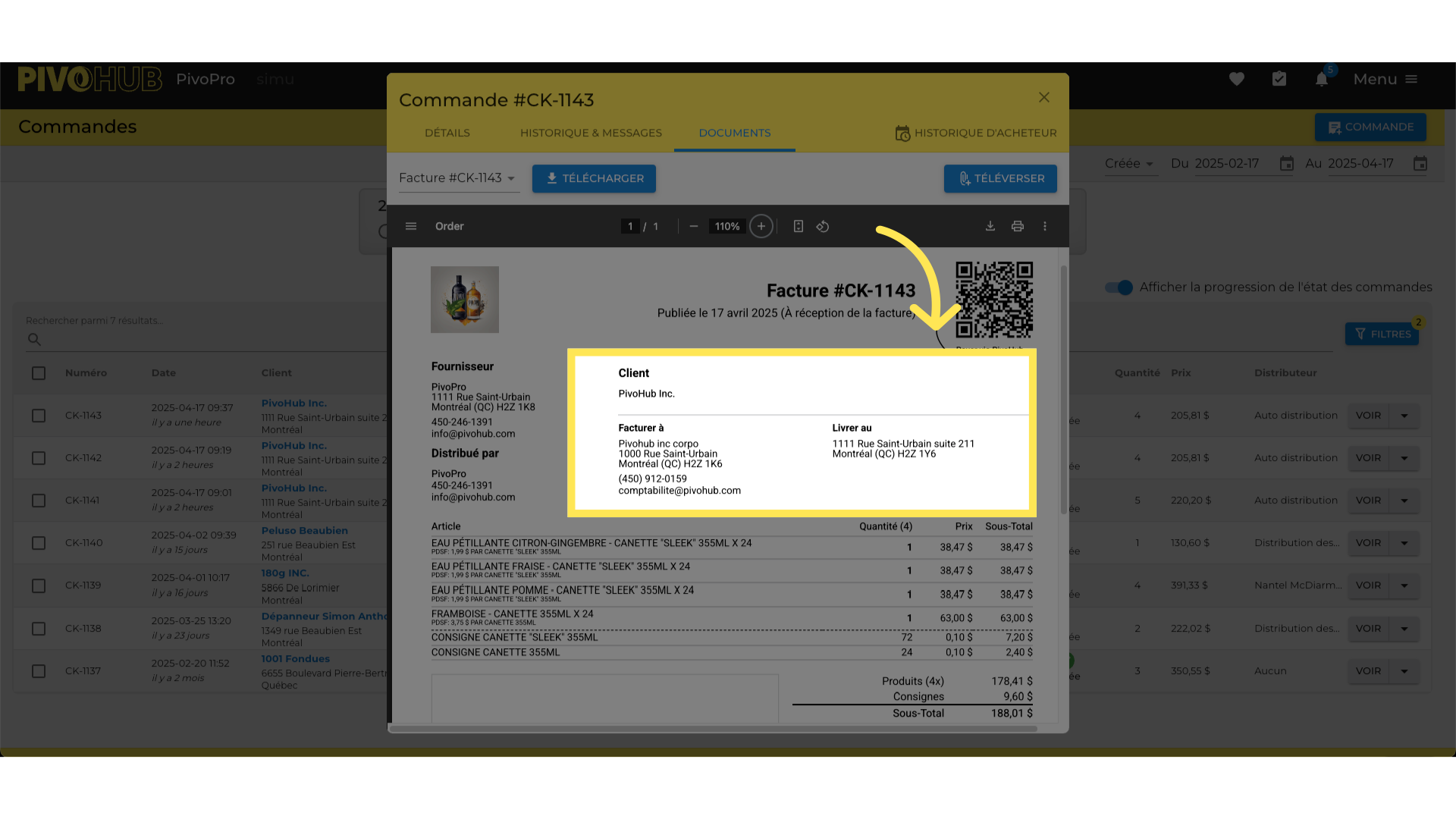
Votre nouveau contact apparaît maintenant sur la facture.
Cet article a-t-il été utile ?
C'est super !
Merci pour votre commentaire
Désolé ! Nous n'avons pas pu vous être utile
Merci pour votre commentaire
Commentaires envoyés
Nous apprécions vos efforts et nous allons corriger l'article