Si vous souhaitez vous inscrire à votre compte d'acheteur Pivohub après avoir reçu votre commande, via le code QR situé en haut à droite de votre facture Pivohub.
Ce guide vous aidera à vous inscrire rapidement et facilement à votre compte Acheteur.
Après avoir reçu une commande de l’un de vos fournisseurs, vous devriez avoir en votre possession une facture ou un bon de commande.
Voici un exemple de facture ou bon de commande PivoHub émis par votre fournisseur.
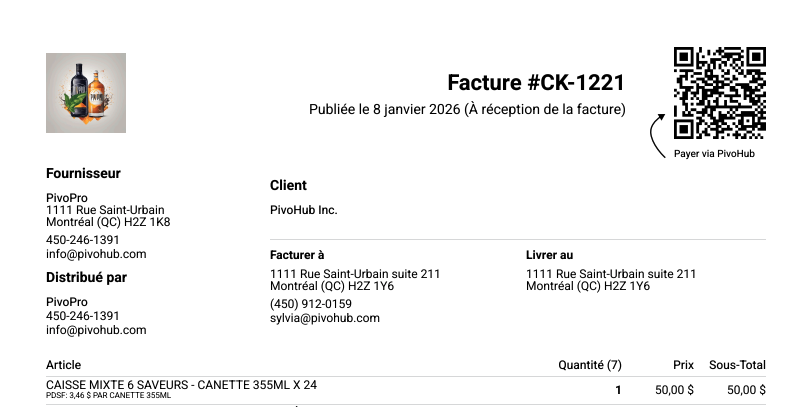
1. Scannez le code QR
Si vous regardez en haut à droite de votre document, vous trouverez un code QR qui vous permettra d’aller vous inscrire rapidement à votre compte acheteur PivoHub. À L'aide d'un cellulaire ou d'une tablette, scannez le code QR.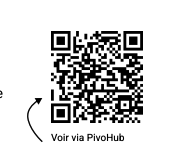
2. S'inscrire
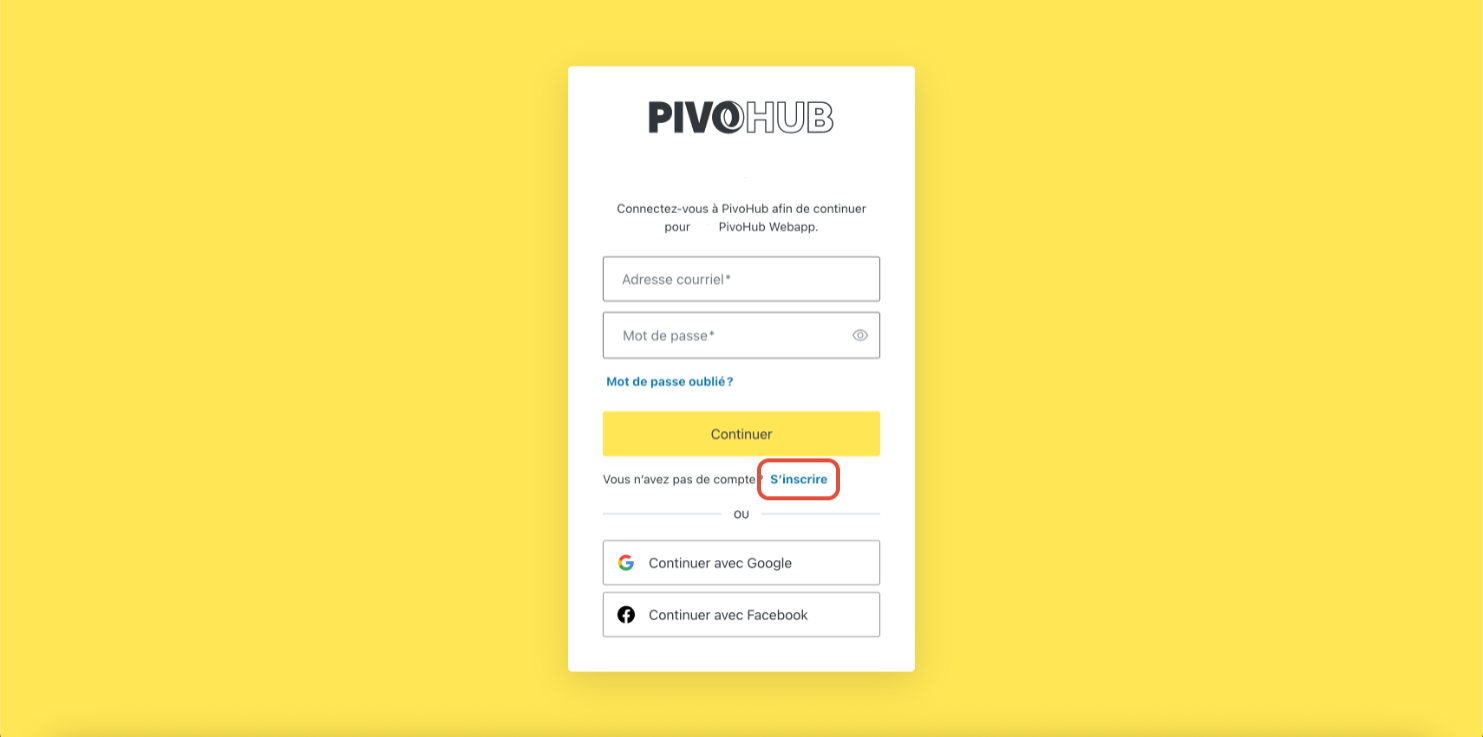
Dans le but de vous inscrire à votre compte, cliquez sur le bouton "S'inscrire", situé au milieu de la page.
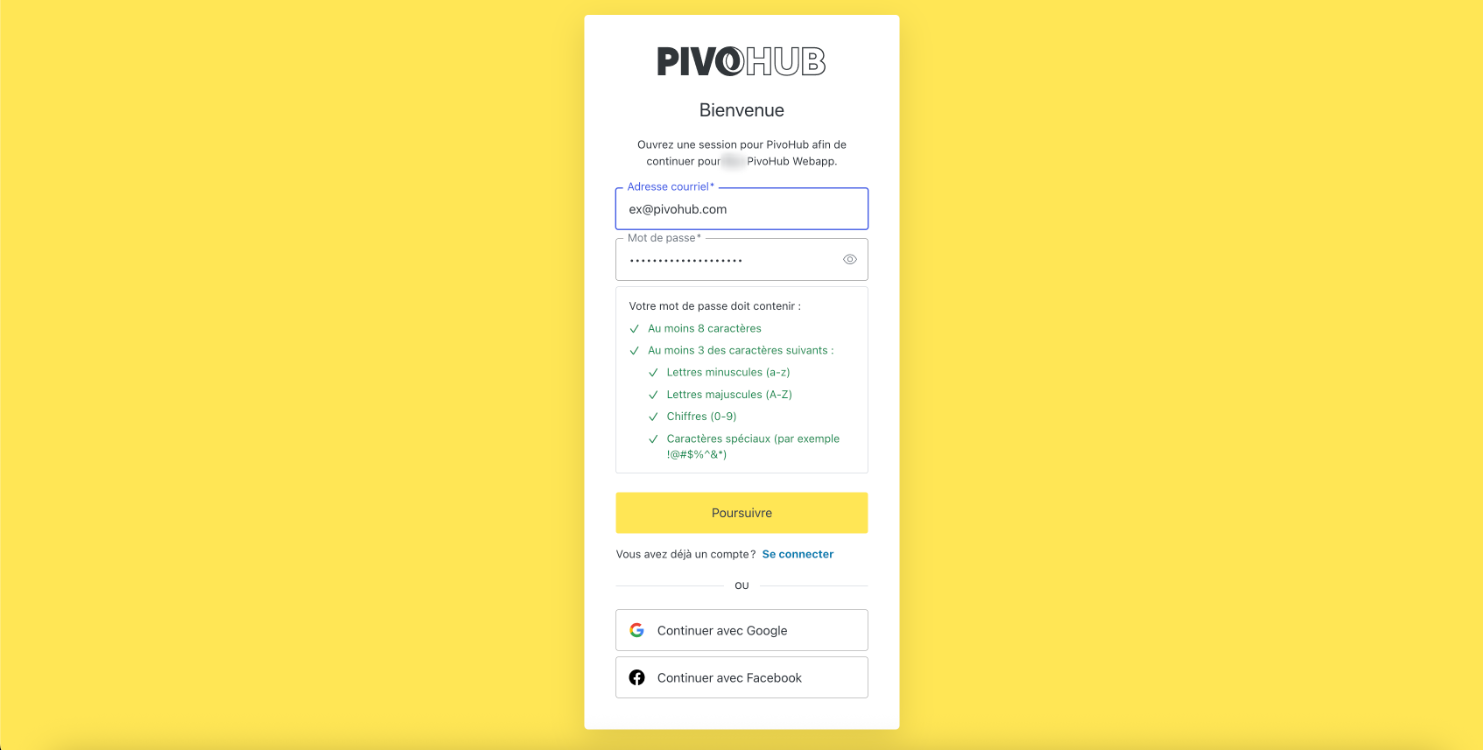
Entrez les informations que vous voulez utiliser pour vous connecter à votre compte. Vous avez le choix de rentrer votre courriel et un mot de passe ou d'utiliser les boutons de connexion Google ou Facebook.
Si vous sélectionnez la connexion via les boutons Google et Facebook, sachez que ce seront les informations de connexion Google (GMAIL) ou Facebook qui seront utilisées.
4. Confirmez votre adresse courriel.
Pivohub vous enverra un courriel à l'adresse que vous avez rentrée au préalable afin de confirmer votre e-mail. Aller voir dans votre boite de courriel dans la boite de réception, si vous ne le voyez pas le courriel de Pivohub, pensez à regarder dans vos pourriels ou spams. Une fois le courriel localisé, confirmez votre courriel en cliquant sur le bouton "confirmer mon courriel".
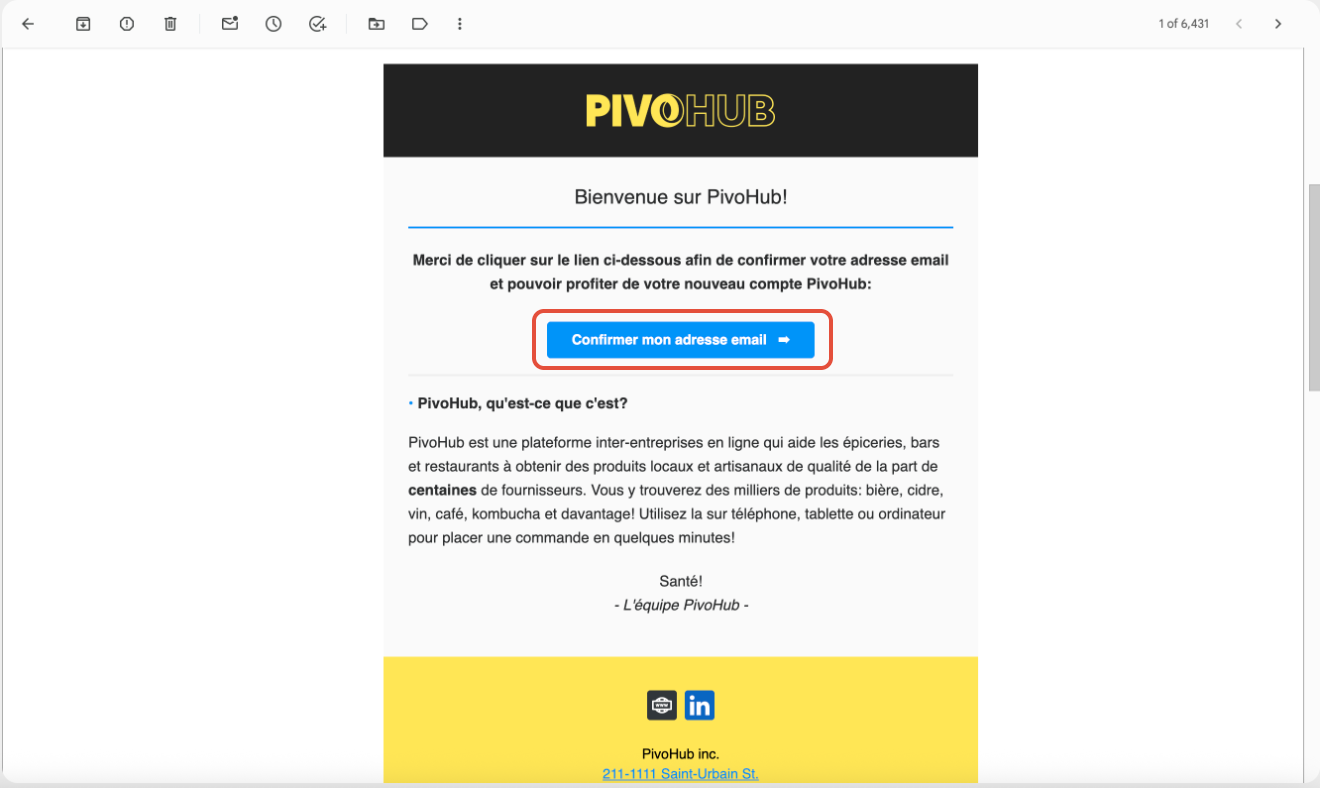
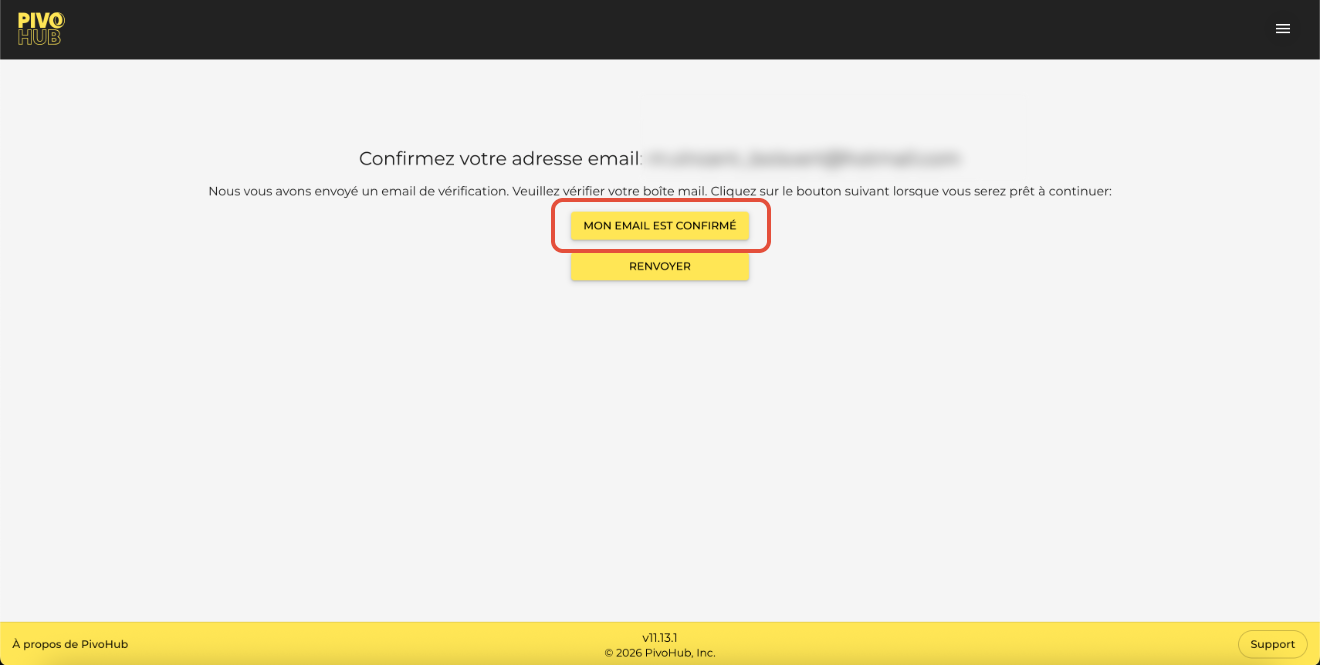
5. Poursuivre l'inscription de votre compte acheteur
Retourner sur la page internet de votre inscription Pivohub et sélectionnez "Mon e-mail est confirmé"
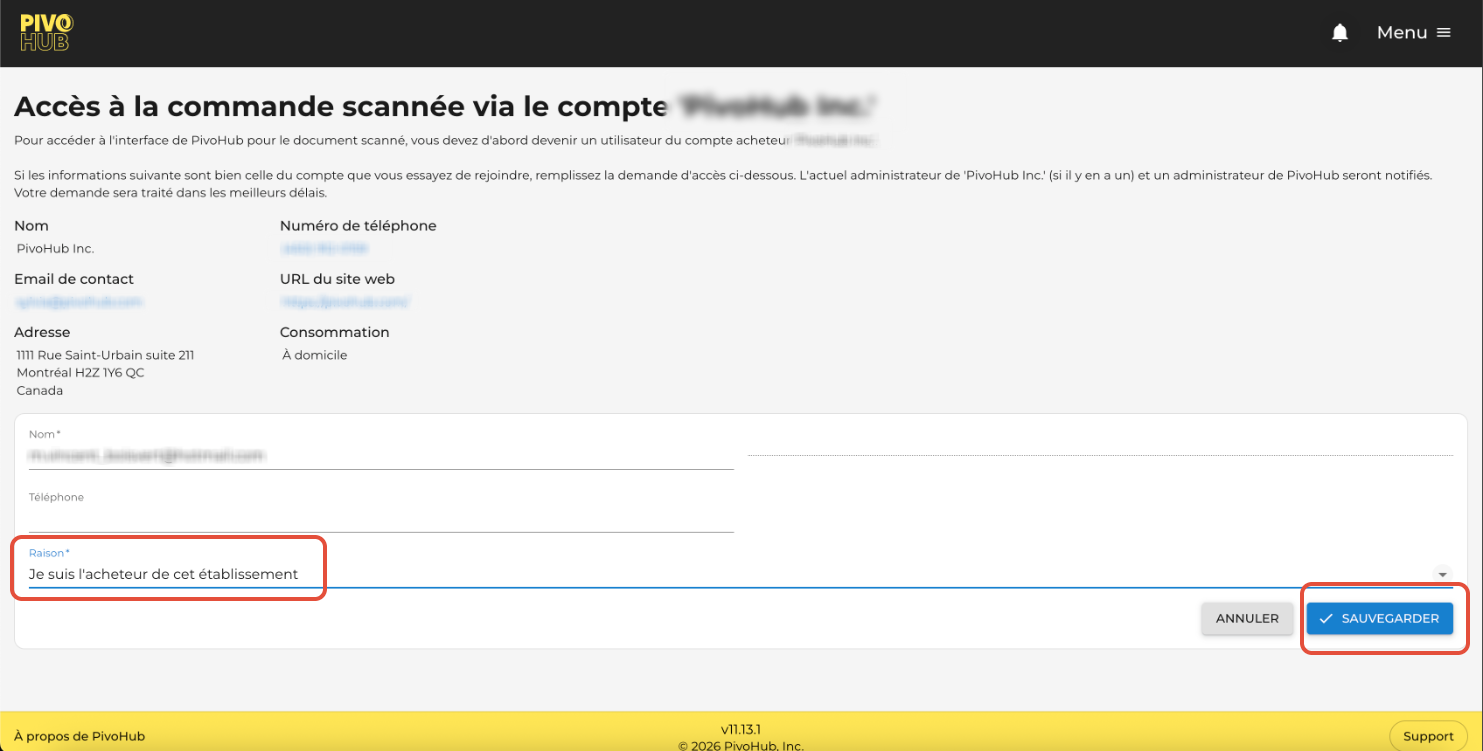
6. Faites approuver votre inscription.
Pour des raisons de sécurité, il est nécessaire que vous justifiiez votre rôle au sein de l'entreprise afin que quelqu'un de votre équipe ou un membre du personnel de Pivohub approuve votre demande. Afin d'accélérer le processus, vous pouvez nous écrire à support@pivohub.com et nous examinerons votre demande rapidement.
7. Finalisez votre inscription pour accéder à votre compte.
Une fois votre demande acceptée, vous serez dirigé vers votre compte où vous aurez accès à toutes vos commandes précédentes et la possibilité de passer de nouvelles commandes pour votre boutique.
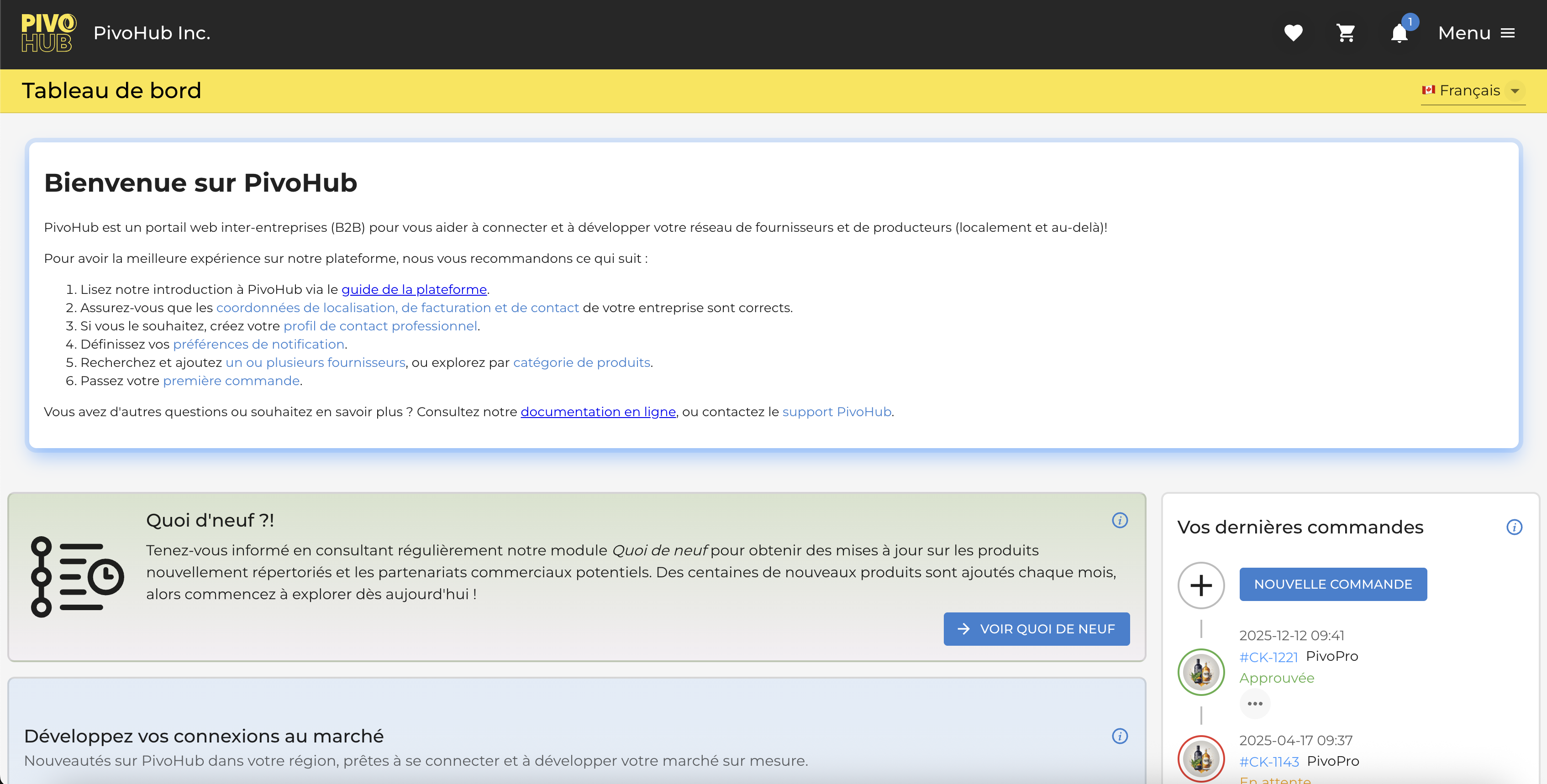
C'EST FAIT ! Félicitations, vous avez désormais accès à votre compte.
Pour recevoir de l'aide concernant la prise de possession de votre compte PivoHub, communiquez avec nous au support@pivohub.com.
Cet article a-t-il été utile ?
C'est super !
Merci pour votre commentaire
Désolé ! Nous n'avons pas pu vous être utile
Merci pour votre commentaire
Commentaires envoyés
Nous apprécions vos efforts et nous allons corriger l'article