Encouragez vos clients à passer leurs commandes de manière autonome en ajoutant un bouton à votre signature courriel qui redirige vers votre page PivoHub.
Télécharger une des images en attachement de ce guide ou via ce lien. Pour les télécharger, il suffit de faire un clic droit sur l’image désirée puis sélectionner l'option "télécharger".
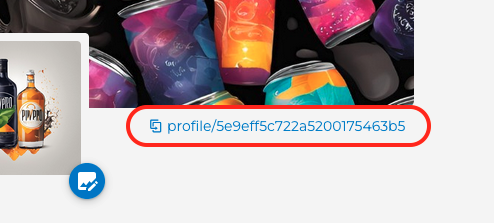
1. Dans l'onglet "Profile" de votre compte PivoHub cliquez sur le lien qui apparaît sous la bannière à droite de l'écran pour copier le lien à votre page profile.
2. Ajouté l'image de bouton à votre signature courriel.
Ajouter une signature PivoHub dans Gmail
Dans la section signature, ajoutez l'image du bouton que vous avez téléchargé.
Vous pouvez modifier les dimensions de l'image du bouton en cliquant dessus puis en sélectionnant la taille moyenne.
Ensuite, sélectionnez l'image puis cliquez sur le bouton pour ajouter un lien. Collez le lien que vous avez copié à l'étape n°2.
Naviguez jusqu'en bas de la page pour sauvegarder les modifications.
Vous utilisez Outlook ou Apple Mail ? suivez l'un de ces liens:
Le tour est joué ! Lorsque le destinataire de votre courriel cliquera sur le bouton dans votre signature, il sera redirigé à votre compte PivoHub.

Cet article a-t-il été utile ?
C'est super !
Merci pour votre commentaire
Désolé ! Nous n'avons pas pu vous être utile
Merci pour votre commentaire
Commentaires envoyés
Nous apprécions vos efforts et nous allons corriger l'article